Forfatter: Svein tore

En bekymret mann ser på en bærbar PC med varseltrekant – et tydelig tegn på svak IT-sikkerhet i bedriften.

5 tegn på at bedriftens IT-sikkerhet er for dårlig

Er bedriftens it-sikkerhet god nok? Her er fem tydelige tegn på at noe er galt – og hvorfor det kan få alvorlige konsekvenser om du ignorerer dem.

Se våre serviceavtaler

Ansatt som ser bekymret på en dataskjerm med advarsler, symboliserer dårlig IT-sikkerhet i bedrift.

Det skjer ikke bare med «de andre»

De fleste tenker gjerne at IT-angrep bare rammer store selskaper, offentlige etater eller noen “andre”. Men sannheten er en helt annen. I dag er alle bedrifter – små som store – attraktive mål for hackere. Og i mange tilfeller merker man ikke engang at noe er galt før skaden allerede er skjedd. Derfor er det viktigere enn noen gang å ha kontroll på om datasikkerheten faktisk holder mål.

Bekymret mann ser på laptop med “Security Breach”-varsel på skjermen.
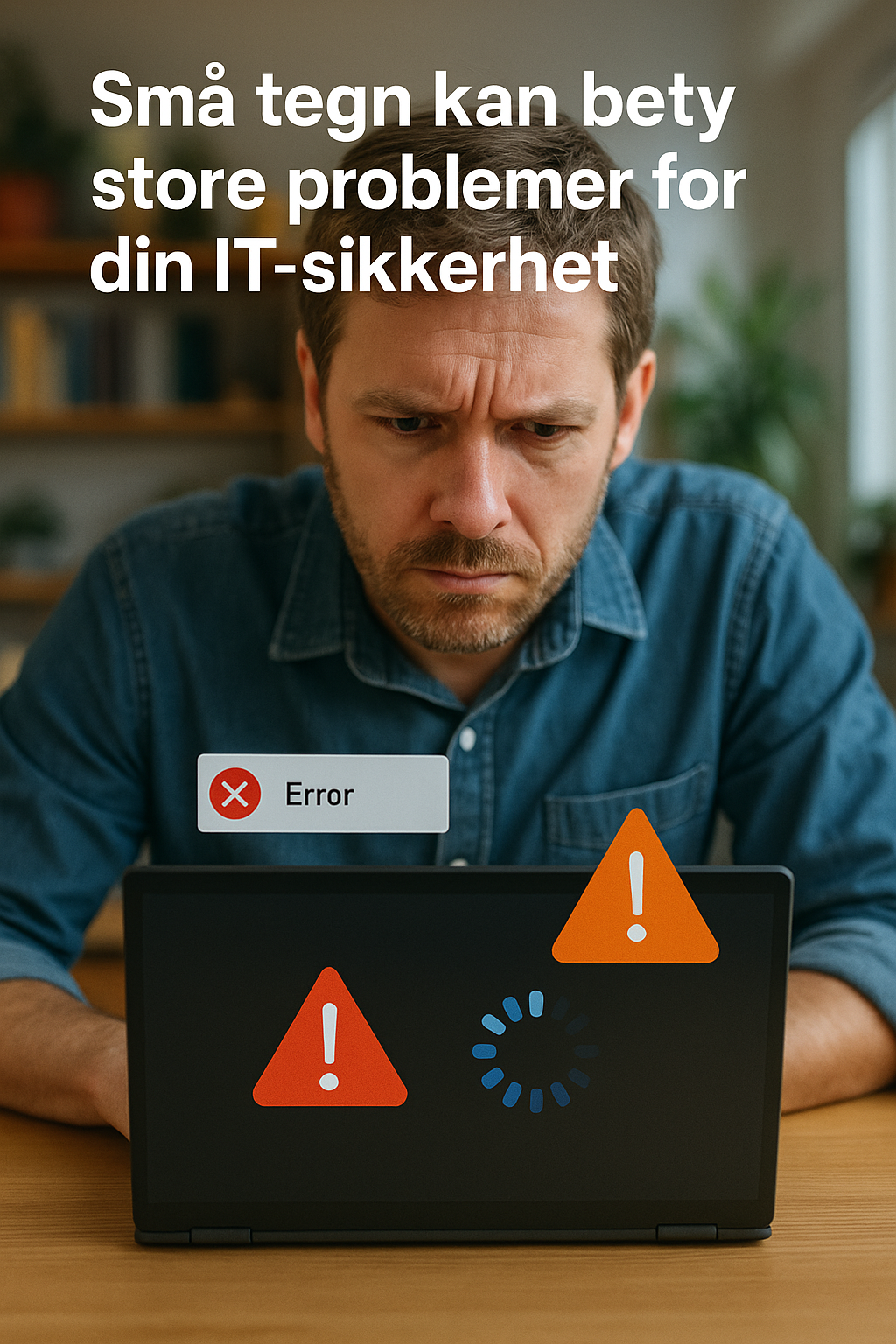
Mann ser bekymret på laptop med varseltrekanter, feilmelding og lastesymbol på skjermen.

Små tegn kan bety store problemer for din IT-sikkerhet

Likevel kan det være vanskelig å vite hvor man skal begynne. Hva er egentlig faresignalene? Mange tror at så lenge ting “fungerer greit”, så er alt i orden. Men det stemmer sjelden. Ofte dukker det opp små, men tydelige tegn på at noe ikke er som det skal. Det kan være alt fra mystiske systemfeil til at ting plutselig går unormalt tregt – og da bør varsellampene begynne å blinke.

Fem tegn du ikke bør ignorere

I denne artikkelen skal vi se nærmere på fem klassiske tegn som kan tyde på at bedriftens sikkerhet er langt dårligere enn du kanskje tror. Kjenner du deg igjen i noen av disse, kan det være på tide å ta grep før det virkelig smeller.

Mann ser tenksomt på laptop med teksten

1. Kontinuerlige tekniske feil

En av de første tegnene på at datasikkerheten i en bedrift kan være dårlig, er hvis det er en konstant strøm av tekniske problemer. Dette kan indikere at bedriftens IT-systemer er under angrep. Selv om IT-systemer av og til kan ha tekniske problemer, bør en konstant strøm av dem være et rødt flagg.

2. Uventede endringer i systeminnstillinger er en stor fare for bedriftens IT-sikkerhet

Hvis systeminnstillingene i IT-systemene dine endres uten at du vet om det, kan det være et tegn på at systemene dine er blitt hacket. Hackere kan ha fått tilgang til systemene dine og endret innstillingene for å utføre skadelige handlinger.

3. Systemer som går ned uten grunn

Hvis IT-systemene dine plutselig går ned uten noen åpenbar grunn, kan dette være et tegn på at de har blitt hacket. Hackere kan forårsake systemnedbrudd for å dekke over sine skadelige handlinger eller for å skape kaos i bedriften din.

4. Betydelig tregere systemytelse

En annen indikator på at bedriftens datasikkerhet kan være dårlig, er at systemet blir unødvendig tregt. Uvanlig treghet kan være forårsaket av malware som bruker systemressursene dine til å utføre skadelige oppgaver.

5. Suspekte e-poster og meldinger bør være en rødt flagg for at noe er galt med din IT-sikkerhet

Hvis ansatte i bedriften din mottar mistenkelige e-poster eller meldinger, kan dette være et tegn på en phishing-kampanje. Phishing er en vanlig taktikk brukt av cyberkriminelle for å få tilgang til sensitiv informasjon, og alle ansatte bør være opplært til å gjenkjenne slike forsøk.

Ta grep før det er for sent

Datasikkerhet handler ikke bare om teknologi – det handler om å beskytte bedriften, kundene og omdømmet ditt. Å ignorere faresignalene kan bli dyrt. For å unngå disse problemene, kan det være lurt å inngå en Serviceavtale for bedrift med en profesjonell IT-sikkerhetsleverandør. Da får du både forebygging, oppfølging og hjelp når det virkelig gjelder. Vil du utforske dette videre? Les mer om Serviceavtale for bedrift.

Kunnskap er det beste forsvaret

Denne artikkelen er blant annet basert på informasjon fra Datatilsynet, som gir gode råd om datasikkerhet og personvern. Men å ha kunnskap er bare halve jobben – det viktigste er å omsette det til konkrete tiltak. Sørg for at bedriften din ikke blir et lett bytte for digitale trusler.
Les mer

Bad Software

IT-sikkerhet og personvern – Hva bedrifter må vite i 2025

IT-sikkerhet handler om tillit. Når du lagrer kundedata digitalt, har du også ansvar for å beskytte dem – ikke bare etter loven, men fordi folk stoler på deg.

Altfor mange norske bedrifter tenker først på sikkerhet etter at noe har skjedd.

La oss sikre din bedrift

Hva sier regelverket – og hva betyr det i praksis?

Personopplysningsloven og GDPR stiller tydelige krav til hvordan bedrifter samler inn, behandler og lagrer persondata. Dette gjelder selv en enkel kundeliste med navn og telefonnummer.

Som behandlingsansvarlig er du pliktig til å:

  • Ha oversikt over hvilke data du samler inn
  • Sørge for at uvedkommende ikke får tilgang
  • Kun bruke dataene til formålet du har oppgitt
  • Slette dem når du ikke lenger har behov for dem

Har du ansatte? Da gjelder reglene også for persondata.


To-faktor autentisering beskytter systemene dine selv om passordet lekkes

De vanligste sikkerhetshullene – og hvordan de tettes

Mange sikkerhetsbrudd skyldes ikke avansert hacking – men manglende rutiner.

Typiske svakheter vi ser hos SMB:

  • Ubeskyttede e-postkontoer
  • Manglende backup eller backup på samme maskin
  • Fellespassord som aldri byttes
  • Åpen Wi-Fi uten adgangskontroll
  • Ingen plan for hvordan data skal slettes sikkert

Tiltak som gir stor effekt på din IT-sikkerhet:

  • Innfør 2-faktor autentisering for alle systemer
  • Lag en enkel plan for sikkerhetskopiering
  • Bruk forskjellige passord og sikre dem i en passordhvelv
  • Skill mellom admin- og brukerkontoer

Se våre serviceavtaler

IT-sikkerhet i praksis – rutiner alle bedrifter bør følge

Sikkerheten handler like mye om mennesker som teknologi. Her er noen enkle rutiner du kan implementere allerede denne uken:

  • Oppdater programvare jevnlig

    ikke utsett det til “en rolig dag”

  • Hold bevisstheten oppe

    snakk om data sikkerhet internt, jevnlig

  • Ha oversikt

    vet du hvor alle personopplysninger ligger lagret?

  • Test backupen

    det hjelper lite å ha backup hvis den ikke virker

  • Slett det du ikke trenger

    gamle Excel-ark med kundedata kan være en bombe

IT support
IT support

Hva kan du gjøre selv – og hva bør du få hjelp til?

En del tiltak krever teknisk kompetanse – andre handler bare om å ta eierskap. Her er en fordeling:

Dette kan du gjøre selv:

  • Rydde i filsystemet
  • Lage rutiner for sletting og tilgang
  • Snakke med ansatte om ansvar

Dette kan vi hjelpe med:

  • Etablere backup og gjenopprettingsløsninger
  • Sette opp sikker e-post og fildeling
  • Overvåke systemene dine for angrep

IT-sikkerhet først – alltid

Ingen liker å tenke på krisesituasjoner. Men det er nettopp før noe skjer at du må tenke sikkerhet. God IT-sikkerhet beskytter både personvernet, omdømmet og driften.

Vår anbefaling: Start i det små. Spør deg selv: Hvem har tilgang til hva – og hvorfor?

Hvis du er usikker på hvor du skal begynne, tilbyr vi en uforpliktende gjennomgang. Men først og fremst: Begynn å tenke sikkerhet som en naturlig del av driften.

Spørsmål? Kontakt oss idag

IT-sikkerhet skapes i samarbeid – ikke etter et uhell

Les mer

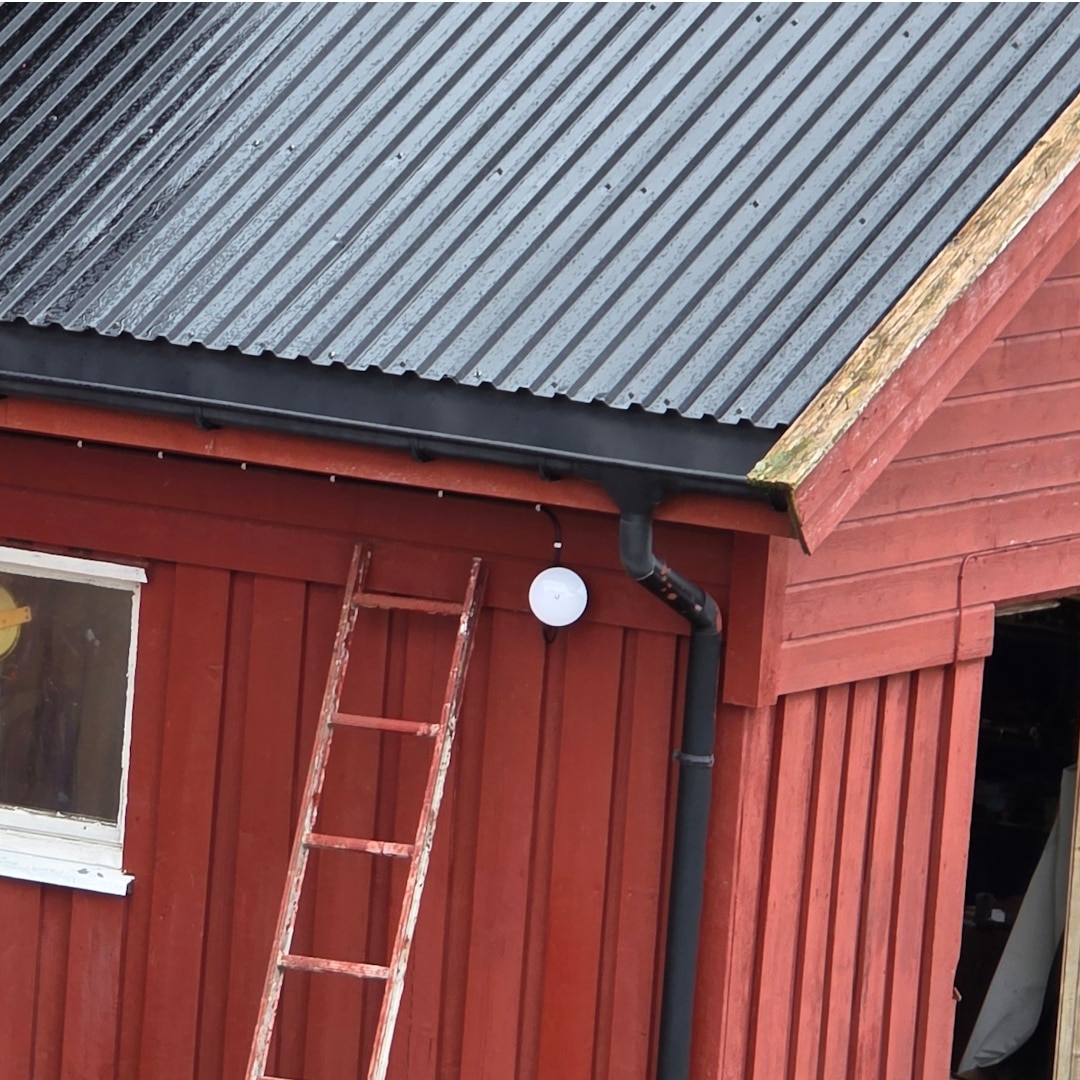
UniFi på Fjøs veggen

Trådløs bro til fjøset hos Mollan i Bartnes

I takt med at gårdsdriften blir mer digital, øker også behovet for stabil internettdekning – ikke bare i bolighuset, men også i driftsbygninger. Hos Mollan i Bartnes løste vi utfordringen med en trådløs bro til fjøs, som sørger for høy hastighet og stabilitet over lange avstander.

Utfordringen hos Mollan

Mollan driver med både kjøtt- og melkeproduksjon, og har moderne utstyr som krever stabil nettverkstilgang – også ute i fjøset. En utfordring oppstod med ustabil VPN-forbindelse mellom fjøset hans og fjøset til naboen, som han driver samdrift med. Dette førte til problemer med overvåkning og tilganger til viktige systemer som deles mellom gårdene.

Teknologi i moderne fjøs

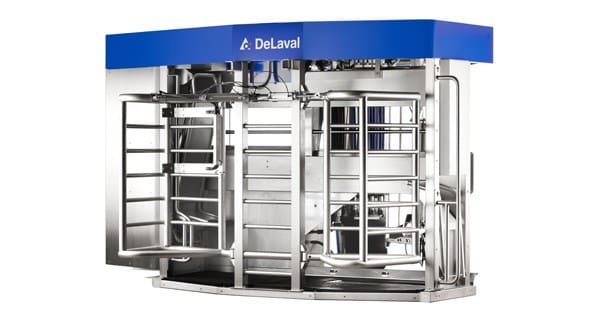
Dagens gårdsbruk er langt mer teknologiske enn mange er klar over. Et moderne fjøs kan inneholde alt fra melkeroboter, fôringssystemer og overvåkningskameraer til automatiske klimastyringer og sensorer for dyrevelferd. For å sikre at alt dette fungerer sømløst, er stabil internett- og nettverkstilgang en forutsetning. Uten dette kan daglige rutiner og produksjon stoppe opp – og viktige data gå tapt.

Melkerobot fra DeLaval i moderne fjøs med automatisert melking

Løsningen: Trådløs bro til fjøs

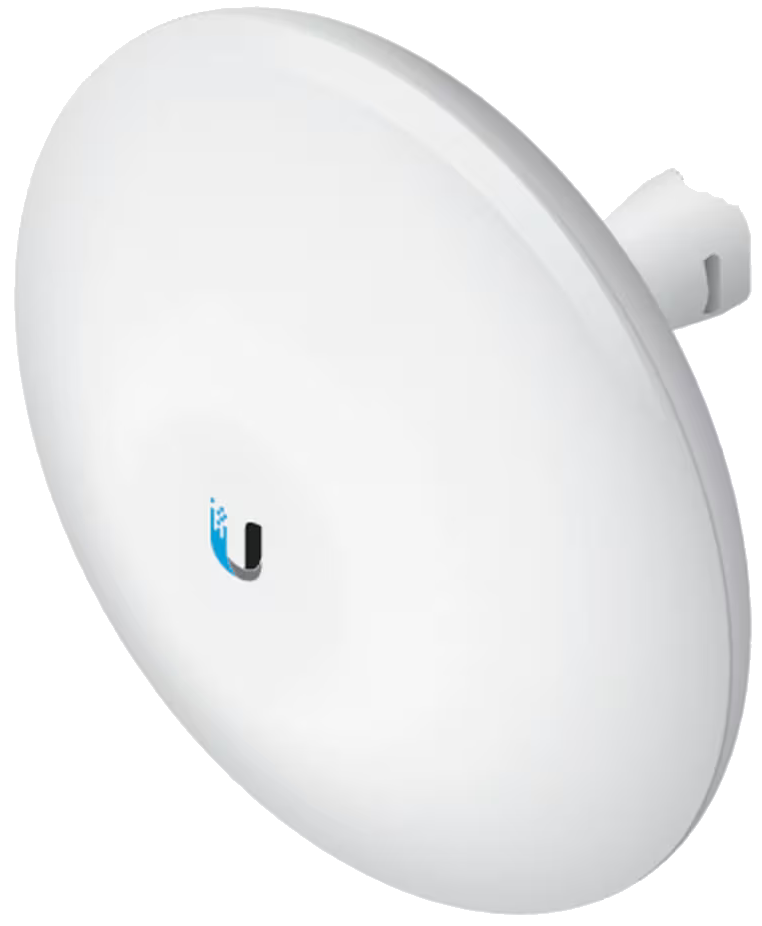
Vi valgte å installere en UniFi Nanobeam trådløs bro, som gir lang rekkevidde og høy gjennomstrømming. Installasjonen tok omtrent fire timer og involverte nøyaktig plassering, innstilling av linjesikt og konfigurering av VPN-forbindelsen.

Dette gjorde det mulig å bygge en solid trådløs bro til fjøs uten behov for graving, kabler eller ekstra rutere.

Resultatet

Etter installasjonen målte vi en hastighet på hele 105 Mbps i fjøset – på en 100 Mbps-linje. Det tilsvarer over 99,99 % effektivitet. VPN-forbindelsen fungerer sømløst, og det er ingen tegn til tap eller ustabilitet.

UniFi Nano Beam

Trenger du også internett i fjøset?

Vi hjelper stadig flere bønder med å sette opp trådløs bro til fjøs, enten det gjelder VPN, overvåkning eller generell nettilgang. Ta kontakt med oss i dag, så finner vi en løsning som passer din gård!

Les mer

Enheter koblet sammen med Nextcloud for å vise sømløs integrasjon og sikkerhet.

Sikkerhetskopi trenger ikke å være dyrt

Hvorfor er sikkerhetskopi viktig?

Tenk deg at du mister alt: regnskapet, kundelistene, de viktige kontraktene. Data kan gå tapt på mange måter – brann, hacking, feilaktig sletting eller teknisk svikt. Uten en sikkerhetskopi kan dette bety tap av verdifulle dokumenter, økonomisk tap og unødvendig stress.

Nextcloud og skylagring erstatter ikke sikkerhetskopi

Mange tror at skylagring som Nextcloud, OneDrive eller Google Drive er det samme som en sikkerhetskopi. Men disse løsningene synkroniserer filene dine – hvis en fil slettes eller overskrives, forsvinner den overalt. Dette er grunnen til at vi alltid anbefaler en dedikert sikkerhetskopi av de viktigste dataene dine.

Hva skjer om du ikke har en sikkerhetskopi?

Mange tenker ikke over behovet for en sikkerhetskopi før det er for sent. Uten en god løsning risikerer du:

  • Tapt arbeid og verdifulle data

    Dokumenter, regnskap og kundeinformasjon kan forsvinne på et øyeblikk.

  • Nedetid og økonomiske tap

    Bedrifter kan miste kunder og inntekter mens de prøver å gjenskape

  • Ransomware og cyberangrep

    Hackere kan låse deg ute fra dine egne filer, og uten en sikkerhetskopi kan det være umulig å få dem tilbake.

  • Maskinvarefeil

    Harddisker og servere kan krasje uten forvarsel, og uten en sikkerhetskopi kan dataene være tapt for alltid.

Med en driftssikker sikkerhetskopi er du beskyttet mot disse risikoene. Vi sørger for at dine filer alltid kan gjenopprettes!

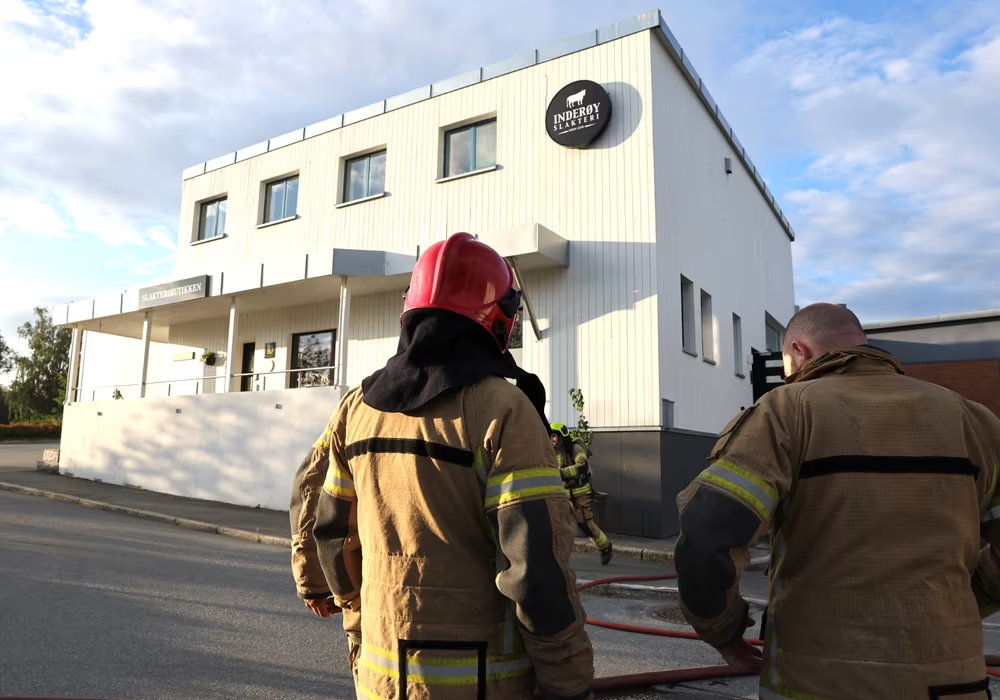
Brann hos Inderøy Slakteri – reddet av sikkerhetskopi

I 2023 opplevde Inderøy Slakteri en alvorlig brann. Deres systemer kunne ha gått tapt, men takket være en oppdatert sikkerhetskopi fra oss, klarte de å gjenopprette all kritisk informasjon. Dette er bare ett av mange eksempler på hvordan vi har hjulpet kunder med å redde tapt data.

Les saken

Foto: adressa.no

Hva tilbyr vi?

  • Automatisert sikkerhetskopi

    Vi sikrer at dataene dine alltid er oppdatert.

  • Lokal og ekstern lagring

    Velg mellom sikkerhetskopi på egen server eller i vårt datasenter.

  • Full overvåking

    Vi følger med på at sikkerhetskopiene fungerer og oppdateres jevnlig.

  • Hurtig gjenoppretting

    Skulle noe skje, hjelper vi deg raskt tilbake i drift.

  • Fleksible løsninger

    Uansett om du trenger sikkerhetskopi av noen få filer eller hele systemer, tilpasser vi løsningen etter dine behov.


Rimelig og driftssikker sikkerhetskopi

Vi tilbyr rimelig og driftssikker sikkerhetskopi for private og bedrifter. Automatisk lagring, full overvåking og rask gjenoppretting sikrer at dine data alltid er trygge – enten det gjelder filer, databaser eller hele systemer. Enkelt, sikkert og tilpasset dine behov.

Se hva mer vi tilbyr

Les mer

Tips og triks – Tastatursnarveier

Tastatursnarveier: Effektive snarveier for å jobbe smartere

Lær de viktigste tastatursnarveiene som vil gjøre arbeidsdagen din enklere, raskere og mer produktiv. Vi har kategorisert dem for enkel navigasjon!

Lær de viktigste tastatursnarveiene

Tastatursnarveier er en enkel måte å spare tid på, og kan gjøre jobben mye mer effektiv. Enten du jobber med tekstbehandling, filhåndtering, eller nettlesing, vil disse snarveiene hjelpe deg med å navigere raskere og utføre oppgaver med noen få tastetrykk.

De mest brukte snarveiene:

  • Essensielle snarveier for produktivitet

    • Ctrl + A: Marker alt innhold i aktivt vindu
    • Ctrl + C: Kopier valgt innhold
    • Ctrl + X: Klipp ut valgt innhold
    • Ctrl + V: Lim inn kopiert eller klippet innhold
    • Ctrl + Z: Angre siste handling
    • Ctrl + Y: Gjenta siste handling
    • Alt + Tab: Bytt mellom åpne programmer
  • Skrivebordsnarveier

    Bruk disse snarveiene for å navigere og organisere skrivebordet ditt raskt.

    • Windows-tast + D: Vis/skjul skrivebordet
    • Windows-tast + L: Lås PC-en din
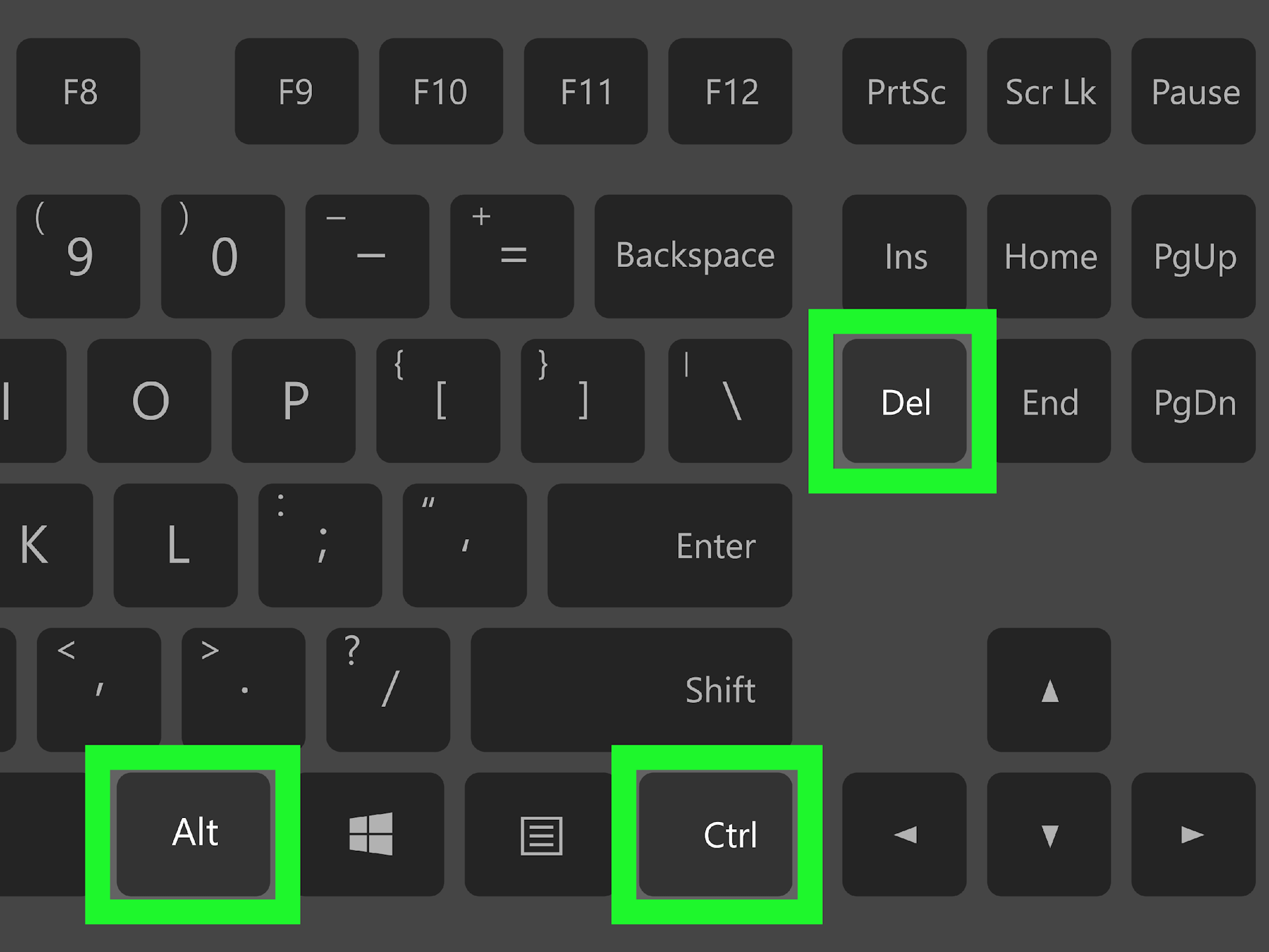
    • Alt + F4: Lukk aktivt vindu eller program
    • Windows-tast + M: Minimer alle vinduer
    • Ctrl + Shift + Esc: Åpne Oppgavebehandling
  • Snarveier for Filutforsker

    Håndter filer raskere med disse snarveiene i Windows File Explorer.

    • Windows-tast + E: Åpne Filutforsker
    • Ctrl + Shift + N: Opprett en ny mappe
    • Alt + P: Vis forhåndsvisningspanelet
    • Alt + Enter: Åpne egenskaper for valgt fil eller mappe
    • F2: Gi nytt navn til valgt fil eller mappe
  • Snarveier for Innstillinger og Navigering

    Disse snarveiene hjelper deg med å komme raskt til innstillinger og systemverktøy.

    • Windows-tast + I: Åpne Innstillinger
    • Windows-tast + A: Åpne Handlingssenteret
    • Windows-tast + K: Åpne tilkoblingsmenyen (for skjermdeling, etc.)
    • Windows-tast + S: Åpne søkefunksjonen
    • Windows-tast + R: Åpne dialogboksen Kjør
  • Snarveier med Windows-tasten

    Windows-tasten gir deg rask tilgang til viktige funksjoner i Windows-operativsystemet.

    • Windows-tast + Tab: Åpne Oppgavevisning for å se alle åpne vinduer
    • Windows-tast + P: Endre skjerminnstillingene (for projektor eller ekstra skjerm)
    • Windows-tast + (+): Åpne Forstørrelsesglass
    • Windows-tast + L: Lås datamaskinen
    • Windows-tast + Space: Bytt tastaturoppsett eller språk

Slik forbedrer tastatursnarveier produktiviteten din

Ved å mestre disse tastatursnarveiene kan du spare både tid og krefter i løpet av arbeidsdagen. Snarveiene hjelper deg å jobbe mer effektivt, og mange av dem kan tilpasses for å passe til dine spesifikke behov. Enten du jobber med tekstbehandling, nettlesing eller filhåndtering, gir tastatursnarveier deg muligheten til å hoppe over unødvendige museklikk og arbeide sømløst.

Få mer ut av PC-en din med tastatursnarveier

Lær deg disse snarveiene for å gjøre arbeidsdagen din enklere. Spar tid og øk produktiviteten ved å bruke tastaturet mer effektivt!

Windows Shortcuts

Les mer

Fjerne virus

Bli kvitt datavirus raskt og sikkert

Mistenker du et datavirus? Vi fjerner det raskt og trygt, så du unngår datatap og sikkerhetsproblemer.

remoteSupport image

Hvorfor velge oss for virusfjerning?

Hvis du tror datamaskinen din har et virus, er det viktig å reagere raskt. Hos Trønder Data tilbyr vi rask og trygg virusfjerning, slik at du unngår datatap og sikkerhetsproblemer. Vi finner og fjerner viruset, samtidig som vi setter opp sikkerhetstiltak for å beskytte deg fremover.

Kontakt oss for fjernhjelp

«Et virus gjorde datamaskinen min helt ubrukelig, men Trønder Data fjernet det raskt og sikret systemet mitt mot fremtidige angrep. Nå fungerer alt som det skal!»

Ola T., Hamar

Vi sørger for at dine IT-systemer er trygge og beskyttet mot både kjente og ukjente trusler. Her er noen av tjenestene vi tilbyr:

  • 1. Fullstendig virusfjerning

    Vi identifiserer og fjerner alle typer virus, malware, trojanere og annen skadelig programvare fra systemet ditt.

  • 2. Sikkerhetsoppsett og -oppdatering

    Vi sikrer at datamaskinen din er beskyttet med oppdaterte sikkerhetsprogrammer og brannmurer for å forhindre fremtidige angrep.

  • 3. Datasikkerhet for bedrifter og privatpersoner

    Vi tilpasser sikkerhetsløsninger basert på dine behov, enten du er en privatperson eller en bedrift som trenger avansert beskyttelse.

  • 4. Forebyggende sikkerhetsløsninger

    Vi implementerer antivirusprogrammer, brannmurer og sikkerhetskopieringsrutiner for å minimere risikoen for fremtidige virusangrep.

  • 5. Fjerndiagnostisering og support

    Gjennom fjernhjelp kan vi raskt diagnostisere problemer og fjerne virus uten at du trenger å møte oss fysisk. Dette sparer tid og sikrer en rask løsning.

Vi tilbyr rask og profesjonell hjelp med virusfjerning og sikkerhet. Kontakt oss i dag for en trygg og sikker dataløsning.

Få nå

Suksesshistorier fra våre kunder

1. Virusfjerning for små bedrifter

En liten bedrift i Bergen opplevde at deres systemer var blitt infisert av et alvorlig virus.

Vi fjernet viruset raskt og installerte sikkerhetstiltak for å forhindre fremtidige angrep. Dette reddet bedriften fra potensielle datatap og økonomiske tap.

2. Reddet kritiske data

En kunde i Oslo mistet tilgang til viktige filer etter et virusangrep.

Vi fjernet viruset og gjenopprettet de tapte dataene. Kunden kunne fortsette sitt arbeid uten store avbrudd, takket være våre effektive datasikkerhetstiltak.

Teknologien vi bruker

Vi bruker avanserte verktøy for virusfjerning og datasikkerhet, inkludert:

  • SentinelOne: Dette verktøyet gir sanntidsovervåking og proaktiv beskyttelse mot alle typer skadelig programvare.
  • N-able Take Control: Gjennom dette verktøyet tilbyr vi fjernhjelp for rask diagnose og fjerning av virus, slik at vi kan løse problemene dine uten forsinkelse.
  • Sikkerhetskopiering og gjenoppretting: Våre løsninger sørger for at du aldri mister data selv om systemet skulle bli kompromittert av et virus.

N-able – Sentinel One

Hvorfor velge oss for datasikkerhet?

Først og fremst,

har vi mange års erfaring med virusfjerning og datasikkerhet. Våre teknikere sørger for at systemet ditt er trygt og fungerer uten avbrudd.

Videre,

tilbyr vi både fjernhjelp og fysisk oppmøte, slik at du kan få hjelp på den måten som passer deg best.

Til slutt,

setter vi alltid sikkerhet først, og bruker de nyeste verktøyene for å beskytte systemene dine mot trusler.

Fjern viruset før det er for sent!

Beskytt systemet ditt med profesjonell virusfjerning og datasikkerhet. Kontakt oss nå for en sikker

Kontakt oss nå

Lei en nerd

Lei en nerd

Pris: 1200,- /Timen

Har du et akutt IT-problem som må løses raskt?

Med vår Lei en nerd-tjeneste får du umiddelbar tilgang til en av våre IT-eksperter. For 1200,- per time kan du få hjelp med alt fra feilsøking og reparasjoner til installasjon og nettverksoppsett. Perfekt for engangsoppdrag eller kritiske problemer som trenger rask løsning!

VS

Serviceavtale

Lei en nerd

Fra 219,-/mnd

Ønsker du å sikre deg rask hjelp uten å bekymre deg for timepriser?

Vår serviceavtale gir deg tilgang til en timebank som du kan bruke når du trenger det mest. Med avtalen får du jevnlig vedlikehold, og de timene du bruker fra timebanken er helt gratis. Dette sikrer deg profesjonell IT-hjelp uten ekstra kostnad per time, basert på avtalens vilkår.


Se også

Les mer

Bærbar PC med blank skjerm og notatbok på et skrivebord

Windows 11-problemer: Slik feilsøker du trinn for trinn

En Windows 11-PC som er treg, ikke får oppdateringer eller mister kontakt med skriveren, trenger ikke nødvendigvis en full reinstallasjon. Begynn med å avgrense feilen: Hva sluttet å virke, når skjedde det, og gjelder det én PC eller flere? Den rekkefølgen sparer tid og reduserer risikoen for å gjøre problemet større.

Finn ut hva som faktisk er feil

Noter den konkrete feilmeldingen, tidspunktet og hva som ble endret rett før problemet oppstod. Var det en Windows-oppdatering, et nytt program, en ny skriver eller et bytte av nettverk? Test deretter om feilen følger PC-en, brukerkontoen, programmet eller tilkoblingen. Hvis flere PC-er rammes samtidig, bør dere også undersøke fellestjenester før dere endrer hver enkelt maskin.

Start med en vanlig omstart og kontroller at PC-en har nettverk, nok ledig lagringsplass og strøm. Ikke slett filer eller endre mange innstillinger på én gang. Da blir det vanskeligere å vite hvilket tiltak som hjalp.

Når Windows Update stopper

Se først på feilkoden og statusen under Innstillinger > Windows Update. Microsoft anbefaler feilsøkeren for Windows Update som et første tiltak ved oppdateringsfeil. På Windows 11 kan den startes fra appen Få hjelp, eller via Innstillinger > System > Feilsøking > Andre feilsøkere. Start PC-en på nytt etterpå og prøv oppdateringen igjen. Følg Microsofts oppdateringsveiledning hvis feilen fortsatt vises.

På en jobb-PC kan oppdateringer være styrt sentralt. Da er det viktig å avklare om feilen gjelder den lokale PC-en eller virksomhetens administrerte oppdateringsoppsett før noen endrer policyer eller forsøker en manuell installasjon.

Når programmet, skriveren eller nettverket svikter

Test én ting av gangen. Hvis bare ett program feiler, kontroller om leverandøren har en oppdatering og om problemet også oppstår for en annen bruker. Hvis en skriver ikke virker, undersøk om andre kan skrive ut til den samme skriveren. Hvis nettverket faller ut, sammenlign med en annen enhet på samme tilkobling. Det gir et bedre grunnlag for å finne ut om feilen ligger i Windows, utstyret, programmet eller fellestjenesten.

Installer drivere fra PC- eller utstyrsprodusentens offisielle kanal når det er nødvendig. Unngå tilfeldige nedlastingssider og verktøy som lover å reparere alle driverproblemer automatisk.

Ta vare på data før større inngrep

Før dere avinstallerer oppdateringer, tilbakestiller eller installerer Windows på nytt, må dere vite hvor arbeidsfilene ligger og hvordan de kan gjenopprettes. Kontroller at sikkerhetskopien dekker det som faktisk skal bevares. Husk også kontotilgang, programlisenser og eventuelle gjenopprettingsnøkler som virksomheten trenger.

Microsoft beskriver flere gjenopprettingsvalg i Windows med ulik virkning på apper, innstillinger og filer. En tilbakestilling er derfor ikke et godt første forsøk bare fordi PC-en er treg. Velg metode etter feilen og etter at data er sikret.

Når bør dere be om hjelp?

Be om hjelp når feilen kommer tilbake, flere ansatte rammes, PC-en ikke starter, eller dere ikke kan bekrefte at data er trygt kopiert før et større inngrep. Ta med feilmelding, tidspunkt, hva som er testet og om andre maskiner har samme problem. Det gjør feilsøkingen mer målrettet. Les om datahjelp hos Trønder Data hvis dere trenger bistand.

Bruker dere fortsatt Windows 10 på noen maskiner, må de vurderes separat. Se guiden vår om Windows 10 etter støttefristen.

Bærbar PC med tom skjerm, ekstern lagringsenhet og sjekkliste på et skrivebord

Windows 10 etter støttefristen: Hva bør bedriften gjøre?

Windows 10 fungerer fortsatt på mange PC-er, men ordinær støtte for de vanlige utgavene tok slutt 14. oktober 2025. Det betyr at en PC som starter som før, ikke nødvendigvis får de sikkerhetsoppdateringene den trenger. For en bedrift er det derfor på tide å velge en konkret vei videre, ikke bare vente til maskinen slutter å virke.

Hva betyr slutten på støtte?

Microsoft avsluttet ordinære sikkerhetsoppdateringer og teknisk støtte for Windows 10 Home, Pro, Enterprise og Education i versjon 22H2. PC-en blir ikke automatisk ubrukelig, men risikoen ved å fortsette uten en plan øker når nye svakheter ikke lenger blir rettet gjennom vanlig oppdatering. Enkelte spesialutgaver, blant annet LTSC, har egne livsløp. Kontroller derfor hvilken utgave og versjon hver PC faktisk kjører før dere bestemmer tiltak.

Et antivirusprogram, en raskere disk eller en opprydding på PC-en kan være nyttig av andre grunner, men erstatter ikke sikkerhetsoppdateringer til operativsystemet. Microsoft beskriver både hva slutten på støtten innebærer og livsløpet for de ulike Windows-utgavene.

Tre veier videre

1. Oppgrader PC-en når den støtter Windows 11

En PC som oppfyller kravene og fortsatt dekker arbeidsbehovet, kan ofte brukes videre med Windows 11. Kontroller maskinvarekravene, og test viktige programmer, skrivere og annet utstyr før en bred oppgradering. Les også vår innføring i Windows 11.

2. Bytt ut PC-en når den ikke er egnet

En maskin som ikke støtter Windows 11, eller som allerede har problemer med ytelse, batteri eller reparasjoner, kan være en dårlig kandidat for mer arbeid. Vurder den opp mot faktisk bruk og forventet levetid. Vi har skrevet mer om når bedriften bør bytte PC.

3. Bruk utvidede sikkerhetsoppdateringer som overgang

Microsoft tilbyr et program for utvidede sikkerhetsoppdateringer (ESU) for kvalifiserte Windows 10-enheter. Det kan gi mer tid til en kontrollert overgang, men er ikke det samme som full ordinær støtte eller en varig modernisering. Vilkår og tilgjengelighet må sjekkes for den aktuelle enheten og virksomheten før dere baserer planen på ordningen. Se Microsofts beskrivelse av ESU.

Lag en oversikt før dere bestemmer dere

Start med en enkel liste over PC-ene: Windows-utgave og versjon, maskinmodell, hvem som bruker den, og hvilke programmer og enheter arbeidet er avhengig av. På en Windows-PC kan kommandoen winver vise versjonsopplysninger. Kontroller deretter om maskinen oppfyller Windows 11-kravene. Marker PC-er som trenger særskilt testing, for eksempel fordi de bruker eldre fagprogrammer eller spesialutstyr.

Før oppgradering eller utskifting bør dere vite hvor arbeidsfilene ligger, hva som faktisk blir sikkerhetskopiert, og hvordan data kan hentes tilbake. En kopi som aldri er prøvd gjenopprettet, er et svakt grunnlag for en overgang. Se vår artikkel om sikkerhetskopiering.

Gjennomfør overgangen i riktig rekkefølge

  1. Prioriter PC-er som brukes til kritiske oppgaver eller håndterer viktige data.
  2. Ta og kontroller sikkerhetskopi før dere endrer eller erstatter maskinen.
  3. Test de viktigste programmene og tilkoblet utstyr på én egnet PC først.
  4. Oppgrader eller bytt ut øvrige PC-er etter en avtalt rekkefølge.
  5. Kontroller innlogging, filer, e-post og nødvendige programmer etterpå.
  6. Slett virksomhetens data forsvarlig fra maskiner som tas ut av bruk.

Poenget er å gjøre valget per PC: oppgradere, erstatte eller bruke en tidsavgrenset overgangsordning. Trenger dere hjelp til å kartlegge maskinene og planlegge arbeidet, finner dere mer om datahjelp hos Trønder Data.

remoteSupport image

Fjernhjelp

Fjernhjelp

Profesjonell IT-hjelp hvor enn du er i Norge

remoteSupport image

Har du problemer med datamaskinen eller nettverket?

Hos Trønder Data tilbyr vi rask og sikker fjernhjelp uansett hvor i Norge du befinner deg. Spar tid ved å få dine IT-problemer løst uten behov for fysisk tilstedeværelse.

Kontakt oss for fjernhjelp

«Jeg fikk fjernhjelp fra Trønder Data for å fikse et problem med e-postklienten min. Alt ble ordnet på mindre enn en time – utrolig effektivt!» – Ola N., Oslo

Med fjernhjelp kan vi løse en rekke IT-problemer raskt og effektivt, uten å måtte besøke deg fysisk. Våre eksperter kobler seg sikkert til datamaskinen din og bistår deg med følgende:

  • For det første,

    kan vi feilsøke og reparere programvareproblemer. Dette inkluderer alt fra problemer med applikasjoner til feil i operativsystemet ditt, enten det er på PC eller Mac.

  • I tillegg,

    tilbyr vi hjelp med installering og oppdatering av programvare. Vi sørger for at alt installeres riktig, slik at du unngår fremtidige problemer.

  • Videre,

    hvis du har oppdaget virus eller annen skadelig programvare, kan vi raskt fjerne truslene og implementere nødvendige sikkerhetstiltak for å beskytte systemet ditt.

  • Når det gjelder nettverksproblemer

    kan vi hjelpe deg med alt fra konfigurasjon til feilsøking og optimalisering, slik at du får en stabil og rask internettforbindelse.

  • Til slutt,

    kan vi sette opp automatiserte sikkerhetskopieringsrutiner eller hjelpe deg med å gjenopprette tapte filer, slik at dine data alltid er trygge.

Alt dette gjør vi trygt og sikkert via fjernstyring, slik at du kan få den hjelpen du trenger, akkurat der du er.

Få fjernhjelp nå

Suksesshistorier fra våre kunder

Hos Trønder Data har vi hjulpet mange kunder med ulike IT-problemer ved bruk av fjernhjelp. For eksempel, hadde en kunde i Oslo problemer med at datamaskinen ble infisert med et farlig virus. Ved hjelp av fjernhjelp, kunne vi fjerne viruset i løpet av en time, og samtidig installere et nytt sikkerhetssystem for å forhindre fremtidige angrep. Kunden var tilbake på jobb samme dag, uten å måtte vente på en fysisk tekniker.

Et annet tilfelle var en bedrift i Bergen som hadde store problemer med sitt nettverk, noe som forårsaket hyppige avbrudd i driften. Gjennom fjernhjelp, kunne vi diagnostisere og fikse problemet raskt, og optimalisere nettverket for bedre ytelse. Kunden unngikk flere dager med nedetid, noe som sparte dem både tid og penger.

Teknologien bak vår fjernhjelp

Vår fjernhjelpstjeneste er bygget på avansert og sikker teknologi. Vi bruker N-able Take Control, et profesjonelt fjernstyringsverktøy som gjør det mulig for våre teknikere å løse dine IT-problemer i sanntid, uansett hvor i Norge du befinner deg. Fjernhjelp lar oss se skjermen din, kontrollere mus og tastatur, og til og med installere eller avinstallere programvare – alt uten at du trenger å løfte en finger.

For å sikre at dine data forblir trygge, benytter vi ende-til-ende-kryptering i hele fjernstyringsprosessen. Dette betyr at all informasjon som sendes mellom deg og våre teknikere, er fullstendig beskyttet mot uvedkommende.

N-able – Take Controll

Hvorfor velge fjernhjelp fremfor on-site hjelp?

Først og fremst, er fjernhjelp mye raskere og mer kostnadseffektivt enn tradisjonell on-site-hjelp. Fjernhjelp betyr at du kan få hjelp med IT-problemer innen minutter, uten at noen trenger å reise til deg. Dette reduserer ventetid og kostnader knyttet til reise og tid brukt på stedet.

I tillegg, kan mange IT-problemer løses like effektivt via fjernstyring som ved fysisk tilstedeværelse. Dette gjelder spesielt problemer som programvarefeil, virusfjerning, nettverksoptimalisering og oppdateringer. Sist, men ikke minst, gir fjernhjelp deg fleksibiliteten til å få hjelp når det passer deg best, uansett hvor du befinner deg.

Klar for å få profesjonell fjernhjelp?

Ikke vent med å få løst dine IT-problemer. Kontakt oss i dag for rask, sikker og profesjonell fjernhjelp. La oss hjelpe deg med å få systemene dine tilbake i toppform – enkelt, trygt og effektivt.

Kontakt oss i dag

Lei en nerd

Lei en nerd

Pris: 1200,- inkl. mva. / timen

Har du et akutt IT-problem som må løses raskt?

Med vår Lei en nerd-tjeneste får du umiddelbar tilgang til en av våre IT-eksperter. For 1200,- inkl. mva. per time kan du få hjelp med alt fra feilsøking og reparasjoner til installasjon og nettverksoppsett. Perfekt for engangsoppdrag eller kritiske problemer som trenger rask løsning!

VS

Serviceavtale

Lei en nerd

Fra 219,-/mnd

Ønsker du å sikre deg rask hjelp uten å bekymre deg for timepriser?

Vår serviceavtale gir deg tilgang til en timebank som du kan bruke når du trenger det mest. Med avtalen får du jevnlig vedlikehold, og de timene du bruker fra timebanken er helt gratis. Dette sikrer deg profesjonell IT-hjelp uten ekstra kostnad per time, basert på avtalens vilkår.


Se også

Les mer

Slik installerer du Nextcloud på din egen maskinvare

Slik installerer du Nextcloud på din egen maskinvare

Har du en brukt stasjonær datamaskin som samler støv?

Hvorfor ikke gi den nytt liv ved å installere Nextcloud?

I denne artikkelen viser vi deg trinn for trinn hvordan du installerer Nextcloud på en formatert stasjonær datamaskin med Ubuntu Server.

Med Nextcloud kan du sette opp din egen skyserver hjemme, gi deg full kontroll over dine data, og få tilgang til dem hvor som helst. Les videre for å lære hvordan du gjør dette!

Lei Nextcloud fra 499,- /mnd

Systemkrav for Nextcloud

Før du installerer Nextcloud, er det viktig å sikre at din maskinvare og programvare oppfyller de nødvendige kravene for en smidig og effektiv installasjon. Her er de anbefalte systemkravene for å kjøre Nextcloud på en optimal måte:

Maskinvarekrav

  • CPU: 2 GHz dual-core prosessor eller bedre.
  • RAM: Minimum 512 MB (1 GB eller mer anbefales for bedre ytelse).
  • Lagring: Minimum 500 MB ledig plass for Nextcloud-filer, men mer plass vil være nødvendig avhengig av mengden data du planlegger å lagre.
  • Nettverk: En pålitelig internettforbindelse er nødvendig for å få tilgang til filer eksternt.

Nextcloud Dokumentation

Bruksanvisning


Steg 1: Forberedelser

Før du begynner, sørg for at din stasjonære datamaskin er formatert med Ubuntu Server.


Steg 2: Oppdater systemet

Åpne terminalen og sørg for at ditt Ubuntu-system er oppdatert ved å kjøre følgende kommandoer:

sudo apt update
sudo apt upgrade -y

Steg 3: Installer nødvendige pakker

Nextcloud krever noen avhengigheter. Installer dem ved å kjøre:

sudo apt install apache2 mariadb-server libapache2-mod-php php-gd php-mysql php-curl php-xml php-mbstring php-zip php-intl php-bz2 php-json php-cgi

Steg 4: Konfigurer MariaDB

Sikre MariaDB-installeringen og sett opp en database for Nextcloud:

sudo mysql_secure_installation

Logg inn på MariaDB og opprett en ny database:

sudo mysql -u root -p
CREATE DATABASE nextcloud;
GRANT ALL ON nextcloud.* TO 'nextclouduser'@'localhost' IDENTIFIED BY 'password';
FLUSH PRIVILEGES;
EXIT;

Steg 5: Last ned og pakk ut Nextcloud

Last ned den siste versjonen av NextCloud med denne kommandoen:

wget https://download.nextcloud.com/server/releases/latest.zip
unzip latest.zip
sudo mv nextcloud /var/www/html/

Steg 6: Sett opp riktig eierskap og tillatelser

Sørg for at Apache2 kan få tilgang til Nextcloud-filer:

sudo chown -R www-data:www-data /var/www/html/nextcloud/
sudo chmod -R 755 /var/www/html/nextcloud/

Steg 7: Konfigurer Apache

Opprett en ny Apache konfigurasjonsfil for Nextcloud:

sudo nano /etc/apache2/sites-available/nextcloud.conf

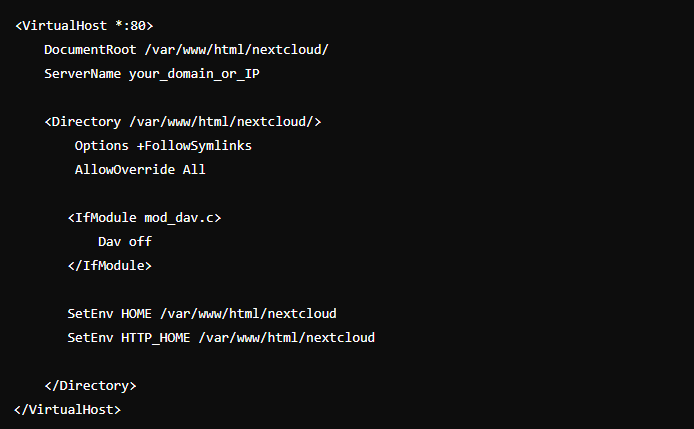
Legg til følgende innhold i filen:

Virtual Host innhold for Nextcloud

Aktiver konfigurasjonen og nødvendige moduler:

sudo a2ensite nextcloud.conf
sudo a2enmod rewrite headers env dir mime
sudo systemctl restart apache2


Steg 8: Fullfør installasjonen gjennom nettleseren

Åpne nettleseren og naviger til http://your_domain_or_IP. Du vil bli møtt av Nextcloud installasjonsveiviseren. Følg instruksjonene for å fullføre installasjonen ved å oppgi databaseinformasjonen og opprette en admin-konto.

Avslutning

Gratulerer! Du har nå installert Nextcloud på din egen maskinvare.

Hvorfor velge å abonnere på serverplass hos oss?

Selv om det er mulig å installere Nextcloud på egen maskinvare, er det mange fordeler med å abonnere på serverplass hos oss.
For det første får du profesjonell support og vedlikehold, noe som sikrer maksimal oppetid og sikkerhet for dine data.
I tillegg slipper du bekymringer knyttet til maskinvarefeil og nettverksproblemer, slik at du kan fokusere på det som virkelig betyr noe – din virksomhet.

Se priser og løsninger

Se også:

Les mer