Forfatter: Svein tore

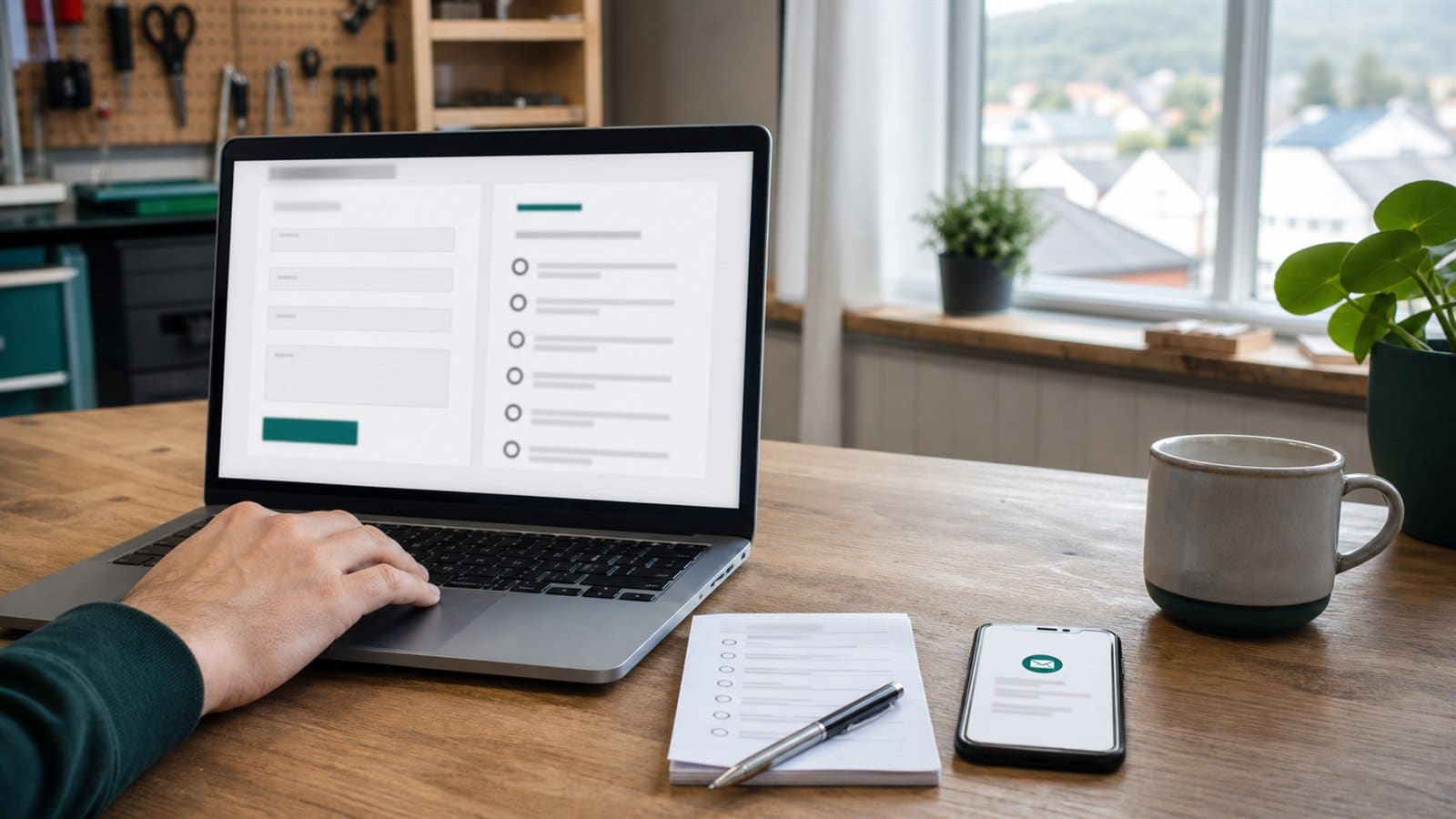
Laptop med kontaktskjema, sjekkliste og mobil som viser kontroll av e-postlevering.

Kontaktskjemaet virker ikke? Slik unngår dere å miste henvendelser

Et kontaktskjema kan se helt riktig ut på nettsiden, men likevel ikke gi dere henvendelsene dere tror dere får.

For små bedrifter er dette en ubehagelig feiltype. Kunden får kanskje en bekreftelse på skjermen, mens meldingen aldri havner hos riktig person. Ingen alarmer går. Ingen vet at noe er galt før en kunde ringer og spør hvorfor ingen svarte.

Her er en praktisk sjekkliste for bedrifter som bruker WordPress, webhotell, Microsoft 365, Plesk-mail eller andre e-postløsninger sammen med kontaktskjema på nettsiden.

Tegn på at kontaktskjemaet ikke er til å stole på

Et kontaktskjema trenger ikke være helt ødelagt for å skape problemer. Ofte er feilen delvis, periodisk eller avhengig av hvem som sender inn skjemaet.

Typiske tegn er:

  • skjemaet sier at meldingen er sendt, men ingen mottar den
  • meldinger havner i spam eller karantene
  • skjemaet virker bare til enkelte mottakere
  • svaradressen blir feil eller tom
  • kunden får ingen kvittering
  • dere får mye spam og strammer inn for hardt
  • skjemaet slutter å virke etter flytting av nettside eller e-post
  • henvendelser lagres i WordPress uten at noen følger dem opp

Hvis nettsiden brukes til tilbud, booking, support, befaring eller rekruttering, bør ikke kontaktskjemaet være noe dere bare antar at fungerer.

Start med en ekte test

Den enkleste kontrollen er fortsatt den viktigste: send en testmelding slik en kunde ville gjort det.

Testen bør dekke mer enn bare at det kommer en grønn bekreftelse på nettsiden:

  • send inn skjemaet fra vanlig mobilnett, ikke bare fra kontoret
  • bruk en ekstern e-postkonto som avsender
  • sjekk at riktig mottaker får meldingen
  • sjekk spam, karantene og eventuelle regler i innboksen
  • svar på meldingen og kontroller at svaret går til kunden
  • se om innholdet er lesbart på mobil
  • noter tidspunktet testen ble sendt og mottatt

Hvis dere har flere skjema, må hvert skjema testes. Et kontaktskjema, et rekrutteringsskjema og et supports skjema kan ha ulike mottakere, ulike innstillinger og ulike spamregler.

Skill mellom skjema, WordPress og e-postlevering

Når et kontaktskjema feiler, er det fristende å si at «nettsiden sender ikke e-post». Det kan stemme, men det kan også være mer presist å dele problemet i tre deler:

  • Skjemaet: tar imot feltene, validerer dem og prøver å sende en melding.
  • WordPress: behandler meldingen gjennom nettsidens e-postfunksjon eller en SMTP-plugin.
  • E-postsystemet: avgjør om meldingen faktisk leveres, avvises, havner i spam eller stoppes av sikkerhetsregler.

Dette skillet er viktig. WordPress sin egen dokumentasjon for wp_mail() beskriver at en teknisk «sendt»-respons ikke i seg selv garanterer at mottakeren faktisk fikk e-posten. Derfor bør man teste hele veien fra skjema til innboks.

Bruk en avsender som hører til domenet

Et vanlig feiloppsett er at skjemaet prøver å sende e-post med kundens adresse som teknisk avsender. Det kan se praktisk ut, men det kan gjøre meldingen mindre troverdig for spamfilteret.

En bedre praksis er ofte:

  • bruk en fast avsenderadresse som hører til bedriftens eget domene
  • sett kundens adresse som svaradresse, ikke nødvendigvis som teknisk avsender
  • bruk et navn som gjør at mottaker forstår hvilket skjema meldingen kommer fra
  • unngå at skjemaet sender fra et domene nettsiden ikke har lov til å sende på vegne av

Dette er ikke bare ryddighet. Moderne e-postmottakere vurderer avsender, domene, IP, SPF, DKIM og DMARC før de slipper meldinger gjennom. Kunnskapsrom har en nøytral forklaring av SPF, DKIM og DMARC hvis dere vil forstå begrepene bedre.

SMTP er ofte bedre enn standard webserver-mail

Mange WordPress-sider forsøker å sende e-post direkte fra webserveren. Det kan fungere, men det er ofte mer sårbart enn å sende gjennom en riktig konfigurert SMTP-konto eller e-posttjeneste.

Med et godt SMTP-oppsett får dere vanligvis:

  • autentisert sending
  • tydeligere avsender
  • bedre logging av feil
  • mindre risiko for at webserveren blir vurdert som ukjent avsender
  • enklere feilsøking når leveringen stopper

Google sine veiledninger for avsenderautentisering peker også på at SPF eller DKIM bør være satt opp for avsendere som sender til Gmail-mottakere, og at DMARC bør bygges på riktig grunnlag når SPF og DKIM fungerer. Poenget for små bedrifter er enkelt: e-post fra nettsiden bør behandles som e-postdrift, ikke som en tilfeldig WordPress-innstilling.

Sjekk mottaker og ansvar

Et teknisk riktig skjema kan fortsatt feile organisatorisk.

Still disse spørsmålene:

  • hvem mottar skjemaet i dag?
  • er mottakeren en person, en felles innboks eller et system?
  • hva skjer når mottaker har ferie eller slutter?
  • er det noen som følger med på spammappe eller karantene?
  • skal flere personer få kopi?
  • skal henvendelser også lagres i WordPress eller CRM?
  • hvem har ansvar for å teste skjemaet jevnlig?

Dette er spesielt viktig for små virksomheter der nettsiden kanskje ble laget for flere år siden, mens ansatte, e-postløsning og arbeidsrutiner har endret seg etterpå.

Ikke samle mer informasjon enn dere trenger

Kontaktskjema behandler ofte personopplysninger. Navn, telefonnummer, e-post, fritekstfelt og vedlegg kan være nok til at bedriften må tenke gjennom formål, tilgang og lagring.

En praktisk regel er å spørre: trenger vi egentlig dette feltet for å svare på henvendelsen?

For de fleste enkle kontaktskjema holder det med få felt. Fritekstfelt bør ikke invitere til at kunder legger inn sensitive opplysninger. Hvis skjemaet gjelder support, rekruttering, helse, økonomi eller andre mer følsomme forhold, bør løsningen vurderes strengere.

Sjekk også om skjema-pluginen lagrer innsendelser i WordPress. Det kan være nyttig som reserve hvis e-postlevering feiler, men det betyr også at dataene ligger i nettsidens database. Da bør dere vite hvem som har tilgang, hvor lenge data lagres og hvordan de slettes.

Spamvern må ikke stoppe ekte kunder

Spam fra kontaktskjema kan bli et stort irritasjonsmoment. Samtidig kan et for aggressivt spamvern gjøre det vanskelig for ekte kunder å sende inn henvendelser.

Gode tiltak kan være:

  • honeypot-felt som vanlige brukere ikke ser
  • moderat bruk av CAPTCHA eller tilsvarende kontroll
  • spamfilter som kan læres opp over tid
  • begrensning av gjentatte innsendinger
  • logging som gjør det mulig å se hva som stoppes

Ikke vurder spamvern bare etter hvor mye det stopper. Vurder også om det stopper riktige meldinger, om mobilbrukere kommer gjennom, og om tilgjengeligheten fortsatt er god.

Test etter endringer

Kontaktskjema bør testes hver gang noe rundt nettsiden eller e-posten endres.

Det gjelder særlig etter:

  • flytting til nytt webhotell
  • endring av DNS
  • bytte til Microsoft 365 eller annen e-postløsning
  • oppdatering av skjema-plugin
  • bytte av tema eller sidebygger
  • aktivering av ny cache- eller sikkerhetsplugin
  • endring av spamfilter, PMG eller e-postgateway
  • lansering av ny nettside

Dette er en av grunnene til at kontaktskjema bør være med i vanlig WordPress-vedlikehold, ikke bare testes ved lansering.

Ha en enkel reserveplan

Selv med godt oppsett kan feil oppstå. Derfor bør bedriften ha en enkel reserveplan.

Det kan være:

  • at skjemaet lagrer kopi i WordPress i en begrenset periode
  • at kritiske skjema sender kopi til en felles innboks
  • at det finnes en alternativ kontaktmetode på siden
  • at noen tester skjemaet månedlig
  • at feilvarsler fra SMTP-plugin eller webhotell faktisk leses

Reserveplanen trenger ikke være avansert. Den må bare være kjent, trygg og enkel å følge.

Fem minutters månedlig sjekk

For en vanlig firmaside kan en enkel månedlig sjekk være nok til å oppdage mye tidlig:

  1. Send testmelding fra kontaktskjemaet.
  2. Bekreft at riktig innboks mottar meldingen.
  3. Svar på meldingen og kontroller at svaradressen fungerer.
  4. Sjekk spammappe eller karantene.
  5. Se om skjema-plugin eller SMTP-plugin viser feil.
  6. Kontroller at mottakerlisten fortsatt stemmer.
  7. Sjekk om WordPress lagrer skjemadata unødvendig lenge.

Hvis nettsiden er viktig for salg, support eller booking, bør denne testen være like naturlig som å sjekke at telefonen virker.

Når bør dere be om hjelp?

Dere bør vurdere hjelp hvis:

  • skjemaet sier sendt, men meldinger kommer ikke frem
  • meldinger havner i spam selv om innholdet er legitimt
  • dere ikke vet om nettsiden sender via SMTP
  • DNS, SPF, DKIM eller DMARC er uklart
  • skjemaet håndterer sensitive eller viktige henvendelser
  • dere nylig har flyttet nettside eller e-post
  • ingen vet hvem som egentlig har ansvar for nettsiden

Trønder Data kan hjelpe med webhosting, WordPress, e-postoppsett, DNS, SMTP, skjema og teknisk kontroll. For noen bedrifter passer dette som fast del av en serviceavtale. For andre holder det med timebank når noe må sjekkes, flyttes eller ryddes.

Kort oppsummert

Et kontaktskjema er ikke ferdig testet når det viser en grønn «sendt»-melding på nettsiden.

Dere bør vite hvem som mottar henvendelser, hvordan WordPress sender e-post, om SMTP og DNS er riktig satt opp, hvordan spamfilteret oppfører seg, hvilke data skjemaet lagrer, og hvem som tester at alt fungerer etter endringer.

For små bedrifter handler dette ikke om teknisk perfeksjon. Det handler om å ikke miste ekte henvendelser fra kunder som allerede prøver å ta kontakt.


Laptop med nettsideoversikt, sjekkliste og backupdisk for WordPress-vedlikehold.

WordPress-vedlikehold: sjekklisten små bedrifter bør følge

En WordPress-side er ikke ferdig bare fordi den er publisert.

For mange små bedrifter blir nettsiden liggende i bakgrunnen etter lansering. Den ser kanskje grei ut, men bak fasaden kan det samle seg gamle plugins, utestede skjema, treg lasting, svake passord, utdatert innhold og backup som ingen har prøvd å gjenopprette.

Det betyr ikke at WordPress er en dårlig løsning. WordPress er fleksibelt, kjent og praktisk for mange norske bedrifter. Men det bør behandles som et driftssystem, ikke som en brosjyre som kan glemmes.

Her er en praktisk sjekkliste for WordPress-vedlikehold som små bedrifter kan bruke selv, eller som grunnlag for å avklare ansvar med en IT- eller webpartner.

Start med ansvar, ikke med plugins

Det første spørsmålet er ikke hvilken plugin som bør oppdateres. Det første spørsmålet er hvem som har ansvar.

En liten bedrift bør vite:

  • hvem som eier domenet
  • hvor nettsiden hostes
  • hvem som har WordPress-administrator
  • hvem som følger med på oppdateringer
  • hvem som tester kontaktskjema
  • hvem som kan gjenopprette backup
  • hvem som skal kontaktes hvis siden går ned

Når dette er uklart, blir små feil fort større. En utløpt lisens, en plugin som stopper, et skjema som ikke sender e-post eller et SSL-sertifikat som feiler kan bli liggende lenge fordi alle tror at noen andre følger med.

Har dere nettside hos en leverandør, bør ansvaret stå tydelig i avtalen. Gjelder avtalen bare hosting? Gjelder den også WordPress-oppdateringer? Gjelder den backup, skjema, sikkerhet og feilretting? Dette er akkurat den typen avklaring vi anbefaler også i artikkelen om forskjellen mellom lisens, drift og ansvar.

Sjekk backup før dere oppdaterer

Oppdateringer er viktige, men de bør ikke gjøres i blinde.

Før WordPress, tema eller plugins oppdateres, bør dere vite at det finnes en fersk backup. Ikke bare av filene, men også av databasen. WordPress består av begge deler: filer, tema, plugins, opplastede bilder og en database med sider, innlegg, innstillinger, brukere og skjemadata.

En nyttig backup-sjekk er:

  • når ble siste backup tatt?
  • dekker den både filer og database?
  • lagres backup et annet sted enn samme webhotell?
  • hvor lenge beholdes backup?
  • hvem kan gjenopprette den?
  • er gjenoppretting faktisk testet?

Det siste punktet er ofte det viktigste. En backup som aldri er testet, er mer et håp enn en rutine.

For bedrifter som er avhengige av nettsiden for leads, booking eller salg, bør sikkerhetskopiering være en del av driftsoppsettet, ikke noe som bare sjekkes etter at noe har gått galt.

Oppdater WordPress, tema og plugins kontrollert

Utdaterte WordPress-installasjoner er en vanlig kilde til risiko. Det gjelder særlig plugins og temaer, fordi de ofte utvider WordPress med kode fra mange ulike leverandører.

En enkel og trygg rekkefølge er:

  1. Ta eller bekreft backup.
  2. Sjekk om nettsiden har kjente kritiske funksjoner, som skjema, nettbutikk, booking eller medlemsinnlogging.
  3. Oppdater plugins og temaer.
  4. Oppdater WordPress-kjerne hvis den ikke allerede er oppdatert.
  5. Test de viktigste sidene og funksjonene.
  6. Tøm cache hvis siden bruker cache.
  7. Noter hva som ble gjort.

For en helt enkel firmaside kan dette ofte gjøres raskt. For nettbutikk, booking, medlemsløsning eller spesialtilpasset tema bør oppdateringer gjøres mer forsiktig, gjerne med testmiljø eller ekstra kontroll.

Hvis en plugin ikke har vært oppdatert på lang tid, bør dere vurdere om den fortsatt er trygg å bruke. Det samme gjelder plugins dere ikke lenger vet hvorfor er installert.

Fjern det som ikke brukes

Mange WordPress-sider samler opp rester over tid:

  • gamle plugins som er deaktivert, men fortsatt installert
  • temaer som ikke brukes
  • gamle administratorbrukere
  • test-sider og gamle kampanjesider
  • kontaktpersoner som har sluttet
  • integrasjoner ingen lenger eier
  • bilder og dokumenter med uklare filnavn

Alt dette trenger ikke slettes ukritisk. Men det bør gjennomgås.

Gamle plugins kan gi unødvendig angrepsflate. Gamle brukere kan gi tilgang til personer som ikke lenger skal ha det. Gamle sider kan skape forvirring i Google eller for kunder som finner dem via søk.

En god regel er enkel: hvis dere ikke vet hvorfor noe finnes, finn det ut før dere lar det bli liggende.

Test kontaktskjema og e-post

Kontaktskjema er et av de mest oversette punktene i WordPress-vedlikehold.

Et skjema kan se riktig ut for besøkende, men likevel ikke levere meldinger. Årsaken kan være endret e-postoppsett, spamfilter, manglende SMTP-oppsett, feil mottakeradresse, ødelagt plugin, DNS-endringer eller at meldinger havner i søppelpost.

Test jevnlig:

  • at skjemaet faktisk sender
  • at riktig person mottar meldingen
  • at avsender og svaradresse fungerer
  • at spam-beskyttelse ikke blokkerer ekte henvendelser
  • at personverntekst og samtykke er rimelig for skjemaets bruk
  • at skjemadata ikke lagres lenger enn nødvendig

Dette er spesielt viktig hvis nettsiden brukes til tilbudsforespørsler, booking, support eller rekruttering. Et ødelagt skjema kan koste mer enn selve vedlikeholdsjobben.

For sider som sender e-post fra webhotell eller via WordPress, bør dere også vite hvordan e-posten er satt opp. Se gjerne Trønder Data sin side om webhosting hvis dere trenger drift av nettside, e-post eller webmiljø.

Se over administratorer og innlogging

WordPress-admin bør ikke være en felles nøkkel alle deler.

Gå gjennom brukerne og sjekk:

  • hvem som har administratorrolle
  • om tidligere ansatte eller gamle leverandører fortsatt har tilgang
  • om hver person har egen bruker
  • om passordene er sterke nok
  • om tofaktor bør aktiveres
  • om brukere har høyere rolle enn de trenger

Administratorrollen bør bare gis til personer som faktisk trenger full kontroll. En person som bare skal skrive nyheter eller rette tekst, trenger normalt ikke administrator.

Dette henger sammen med samme prinsipp som i IT-drift ellers: minst mulig tilgang, men nok til å gjøre jobben. Trønder Data har også skrevet om hvorfor adminbrukere krever strengere kontroll.

Sjekk hastighet, bilder og cache

En treg nettside er ikke bare irriterende. Den kan gi færre henvendelser, dårligere brukeropplevelse og svakere synlighet i søk.

Det er lett å gjøre WordPress tregere over tid:

  • store bilder lastes opp rett fra mobil eller kamera
  • flere plugins legger inn scripts på alle sider
  • gamle sider får tunge elementer
  • cache er feil konfigurert
  • webhotellet har for lite ressurser
  • tema eller builder laster mer enn siden trenger

En månedlig sjekk trenger ikke være avansert. Test forsiden og de viktigste landingssidene på mobil. Se om bildene er rimelige i størrelse. Kontroller at cache fungerer. Bruk gjerne Google Search Console eller PageSpeed Insights som støtte, men ikke jag poeng uten å forstå hva som faktisk påvirker brukerne.

Vi har skrevet mer om hvorfor nettsideytelse og sikkerhet er avgjørende. For små bedrifter handler dette ofte om helt praktiske ting: rask lasting, trygg drift og sider som fungerer når kunden trenger dem.

Ikke glem innholdet

Teknisk vedlikehold er bare halve jobben. Innholdet må også holdes levende.

Sjekk jevnlig:

  • om åpningstider, telefonnummer og e-post er riktige
  • om ansatte, tjenester og priser er oppdatert
  • om gamle kampanjer fortsatt ligger ute
  • om lenker peker til sider som finnes
  • om bilder fortsatt er relevante
  • om viktige sider har tydelig neste steg for kunden
  • om sidetitler og beskrivelser fortsatt stemmer

En nettside som aldri oppdateres, kan gi feil inntrykk selv om teknikken fungerer. Det gjelder særlig små bedrifter der nettsiden ofte er første møte med kunden.

Artikkelen Publisert nettside blir glemt handler nettopp om dette: lansering er starten på nettsidens liv, ikke slutten.

Sjekk webhotell, PHP og SSL

Noen vedlikeholdspunkter ligger utenfor WordPress, men påvirker WordPress direkte.

Minst noen ganger i året bør dere vite:

  • om PHP-versjonen fortsatt er støttet
  • om SSL-sertifikatet fornyes automatisk
  • om domenet er registrert på riktig eier
  • om DNS og e-postoppsett er dokumentert
  • om webhotellet har nok kapasitet
  • om serverbackup og WordPress-backup dekker ulike behov

Dette blir ekstra viktig ved flytting av nettside, bytte av leverandør eller endring i e-post. Ikke avslutt et gammelt webhotell før dere vet om e-post, DNS, skjema eller gamle filer fortsatt er avhengige av det.

Hvis dere planlegger ny side eller ønsker mer kontroll på drift, kan Trønder Data hjelpe med nettside, hosting, WordPress og teknisk oppfølging.

Lag en enkel vedlikeholdsrytme

WordPress-vedlikehold trenger ikke være tungt. Det viktigste er at det skjer jevnlig.

En praktisk månedlig rytme kan være:

  • bekreft at backup finnes
  • oppdater WordPress, tema og plugins kontrollert
  • test kontaktskjema
  • sjekk administratorbrukere
  • test forsiden og viktige sider på mobil
  • se etter åpenbare hastighetsproblemer
  • kontroller at viktig kontaktinformasjon stemmer
  • noter eventuelle feil eller restpunkter

Hver tredje eller sjette måned kan dere ta en grundigere gjennomgang av innhold, SEO, bilder, gamle sider, teknisk oppsett og sikkerhet.

For noen bedrifter passer dette som en fast del av en serviceavtale. For andre holder det med en timebank der små endringer, feilsøking og kontroller kan tas når behovet dukker opp.

Når bør dere be om hjelp?

Det er fullt mulig å gjøre mye WordPress-vedlikehold selv. Men det finnes noen tegn på at det er lurt å få hjelp:

  • dere vet ikke om backup kan gjenopprettes
  • oppdateringer feiler eller gir hvit side
  • kontaktskjema leverer ikke stabilt
  • siden er treg uten åpenbar årsak
  • det finnes mange gamle plugins eller administratorer
  • nettbutikken, booking eller skjema er forretningskritisk
  • ingen vet hvem som eier domene, DNS eller hosting
  • dere skal bytte leverandør eller flytte siden

Da er målet ikke bare å «fikse WordPress». Målet er å få kontroll på nettsiden som en del av bedriftens digitale drift.

Kort oppsummert

WordPress-vedlikehold handler om mer enn å trykke på oppdater-knappen.

Små bedrifter bør ha kontroll på ansvar, backup, oppdateringer, plugins, skjema, administratorer, sikkerhet, hastighet, innhold, webhotell og domenet. Det trenger ikke være komplisert, men det må være regelmessig.

Den beste rutinen er enkel nok til at den faktisk blir gjort, og tydelig nok til at alle vet hvem som har ansvar når noe slutter å virke.

Videre lesing

Slik stopper du trusler mot småbedriftens IT-sikkerhet

Forstå trusler mot IT-sikkerhet

Hver dag er det små og mellomstore bedrifter som kan bli utsatt for trusler mot IT-sikkerhet. Dette kan skyldes alt fra hackere, svindlere eller uhell innad i bedriften. Men hvorfor er disse bedriftene mål, og hvordan kan du beskytte din egen?

Hvordan avsløre trusler mot IT-sikkerhet

Det første skrittet på veien til en tryggere digital hverdag er å være oppmerksom på truslene. Hvordan merker du at noe er galt, og hvordan kan du avsløre truslene i tide?

Hvordan stoppe trusler mot IT-sikkerhet

Det er viktig å være proaktiv når det kommer til IT-sikkerhet. Her er mine råd til hvordan du kan stoppe trusler mot IT-sikkerhet i din bedrift.

Du kan lese mer om hvordan du beskytter din bedrift mot nettrusler ved å besøke siden vår om Endepunktsikring.

Når en ansatt slutter: IT-sjekklisten små bedrifter bør ha klar

NÃ¥r en ansatt slutter, blir IT ofte tatt litt pÃ¥ sparket. Noen husker Ã¥ fÃ¥ tilbake PC-en. Noen ber IT-leverandøren sperre e-postkontoen. Noen lar kontoen stÃ¥ Ã¥pen en stund «for sikkerhets skyld».

Det kan fungere i en rolig situasjon. Men det er ikke en god rutine.

En ryddig avslutning handler om tre ting samtidig:

  • tidligere ansatte skal ikke ha tilgang lenger enn nødvendig
  • bedriften skal ikke miste viktige filer, e-post eller dokumentasjon
  • e-post og private filer skal hÃ¥ndteres innenfor norske personvernregler

For små bedrifter trenger ikke dette være komplisert. Men det bør være planlagt før siste arbeidsdag.

Start med dato og ansvar

Det viktigste spørsmålet er enkelt: når skal tilgangen stoppe?

Noter:

  • siste arbeidsdag
  • klokkeslett for sperring av kontoer
  • hvem som bestiller endringen
  • hvem som godkjenner tilgang til filer eller felles systemer
  • hvem som skal overta praktiske oppgaver
  • om fratreden er planlagt, brÃ¥ eller sensitiv

Ved vanlig fratreden kan mye gjøres kontrollert over flere dager. Ved konflikt, mistanke om misbruk eller annen sensitiv situasjon bør tilgangene sperres raskt, og videre håndtering bør avklares med ledelse, HR eller juridisk rådgiver.

IT-leverandøren bør ikke måtte gjette. En kort bestilling med dato, navn på intern godkjenner og hva som skal bevares gjør jobben tryggere.

Sperr innlogging før dere rydder

Mange starter med å slette brukeren. Det er ofte feil rekkefølge.

Start heller med å hindre ny innlogging:

  • blokker innlogging i Microsoft 365, Google Workspace, Nextcloud eller annet hovedsystem
  • reset passord hvis kontoen skal bevares midlertidig
  • logg ut aktive økter der systemet støtter det
  • fjern eller deaktiver tofaktormetoder som tilhører den ansatte
  • vurder om mobil, nettbrett eller private enheter mÃ¥ fjernes fra kontoen

I Microsoft 365 har Microsoft egne trinn for å blokkere tidligere ansatte, håndtere e-post og fjerne lisens. De tekniske mulighetene må likevel brukes med norske regler og bedriftens rutiner i bakhodet.

Poenget er at kontoen kan bevares teknisk mens tilgangen stoppes. Det gir tid til å vurdere e-post, filer, lisenser og dokumentasjon uten at den tidligere ansatte fortsatt kan logge inn.

Ikke sett automatisk videresending ukritisk

E-post er et av de vanligste stedene små bedrifter gjør feil.

Det kan virke fristende å videresende all e-post fra den tidligere ansattes konto til daglig leder eller en kollega. Teknisk er det ofte enkelt. Juridisk og personvernmessig er det langt mer krevende.

Datatilsynet er tydelig på at en personlig e-postkasse hos arbeidsgiver også har et personvern. Automatisk videresending av all e-post kan bli vurdert som løpende overvåking. Innsyn i e-post bør derfor bare skje når vilkårene er oppfylt, og med riktig prosess.

I praksis bør små bedrifter heller vurdere:

  • automatisk svar som forteller at personen har sluttet og hvem som kan kontaktes
  • overgang til rolleadresse, for eksempel post, salg eller support
  • avgrenset innsyn i konkrete arbeidsrelaterte meldinger nÃ¥r det er nødvendig
  • overføring av kunderelaterte saker til felles system før siste arbeidsdag
  • sletting eller arkivering etter avtalt rutine nÃ¥r behovet er avklart

Hvis bedriften ofte er avhengig av enkeltpersoners personlige e-postkasser, er det et tegn på at rutinene bør endres. Viktige henvendelser bør helst gå til fellesadresser eller saksystem, ikke bare til én person.

Avklar hva som skal skje med filer

Filer kan være like viktige som e-post.

Når en ansatt slutter, må dere vite hvor arbeidsfiler ligger:

  • lokalt pÃ¥ PC
  • i OneDrive
  • i SharePoint
  • i Nextcloud
  • pÃ¥ filserver
  • i fagsystem
  • i regnskapssystem
  • i prosjektverktøy

Ikke anta at alt ligger «i skyen». Mange bedrifter har en blanding av lokale mapper, skrivebord, nedlastinger, synkroniserte mapper og fellesomrÃ¥der.

GÃ¥ gjennom:

  • hvilke mapper som tilhører bedriften
  • hvem som skal eie eller overta filene
  • om private filer skal skilles ut
  • om delte lenker bør fjernes
  • om eksterne delinger skal stenges
  • om filer er inkludert i backup

Hvis bedriften bruker Nextcloud, OneDrive eller SharePoint, bør eierskap og delinger kontrolleres før brukeren slettes. Det er enklere å rydde mens kontoen fortsatt finnes, men er sperret for den tidligere ansatte.

FÃ¥ tilbake utstyr og sjekk enhetene

PC, mobil, nettbrett, adgangsbrikke, sikkerhetsnøkkel, headset, lader og annet utstyr bør registreres ved innlevering.

En enkel sjekkliste er nok:

  • hvilket utstyr er levert inn
  • serienummer eller maskinnavn
  • fysisk tilstand
  • om lader og tilbehør følger med
  • om PC-en skal gjenbrukes, slettes eller lagres
  • om lokale filer mÃ¥ tas vare pÃ¥ før reinstallasjon
  • om enheten har fjernhjelp, RMM eller sikkerhetsprogramvare

Ikke gi PC-en direkte videre til neste person uten rydding. En tidligere brukers profil, nettleserdata, lokale filer, passord og synkronisering kan skape både sikkerhets- og personvernproblemer.

Ved gjenbruk bør PC-en normalt gjennomgås, oppdateres og settes opp på nytt etter bedriftens standard.

Fjern tilgang i systemene rundt hovedkontoen

Microsoft 365 eller e-postkontoen er bare én del av bildet. Mange ansatte har tilgang til flere systemer enn bedriften husker.

Typiske steder å sjekke:

  • regnskap og faktura
  • nettbank og betaling
  • lønn og HR
  • CRM eller kundesystem
  • WordPress og nettside
  • nettbutikk
  • domene, DNS og webhotell
  • sosiale medier
  • annonsekontoer
  • fjernhjelp og RMM
  • VPN
  • WiFi og nettverksutstyr
  • passordhvelv
  • fagsystemer

Dette er grunnen til at tilgangsstyring bør dokumenteres mens folk starter, ikke først når de slutter. Hvis bedriften ikke vet hva en person har tilgang til, blir offboarding en manuell letejobb.

NSM anbefaler å kartlegge brukere og behov for tilgang. Det er et godt prinsipp også for små bedrifter: gi nok tilgang til jobben, fjern den når behovet forsvinner.

Bytt delte passord og rydd gamle snarveier

Personlige brukerkontoer er best. Likevel har mange små bedrifter noen delte passord i praksis.

Når en ansatt slutter, bør dere vurdere om personen kjente passord til:

  • felles e-postkontoer
  • domene- eller webhotelltilgang
  • sosiale medier
  • leverandørportaler
  • nettbutikk
  • WiFi
  • lokale administratorpassord
  • skannere, skrivere eller nettverksutstyr

Delte passord bør byttes når noen som kjente dem slutter, spesielt hvis tilgangen kan brukes utenfor kontoret. Enda bedre er det å fase ut delte passord og bruke personlige kontoer med riktige roller.

Hvis bedriften bruker passordhåndtering, fjern brukeren der også. Husk at eksporterte eller kopierte passord ikke nødvendigvis forsvinner selv om kontoen stenges.

Fjern administratorrettigheter først

Administratorrettigheter bør behandles særskilt. En vanlig brukerkonto som blir stående åpen er uheldig. En administratorkonto som blir stående åpen er verre.

Sjekk om personen hadde administratorrolle i:

  • Microsoft 365 eller Entra
  • lokal Windows-PC
  • servere
  • WordPress
  • webhotell eller Plesk
  • domene/DNS
  • Nextcloud
  • backup
  • regnskapssystem
  • sikkerhetsverktøy

Hvis dere er usikre, prioriter først kontoer med høyest risiko: administrasjon, økonomi, e-post, backup, nettside, domene og systemer med kundedata.

Trønder Data har tidligere skrevet om hvorfor adminbrukere krever strengere kontroll. Det prinsippet gjelder ekstra godt når noen slutter.

Sjekk backup før noe slettes

Sletting føles ryddig, men kan være farlig hvis dere ikke vet hva som finnes av backup og gjenoppretting.

Før kontoer eller data slettes permanent, avklar:

  • hvor lenge e-post skal bevares
  • om filer mÃ¥ arkiveres
  • om kunden eller prosjektet trenger historikk
  • om data er dekket av backup
  • hvem som kan bestille gjenoppretting
  • om lisens kan fjernes uten at data forsvinner for tidlig

I Microsoft 365 kan dataoppbevaring, lisenser og sletting ha konkrete tekniske konsekvenser. Dette bør sjekkes før lisensen fjernes eller brukeren slettes. Det samme gjelder Nextcloud, Google Workspace og andre skytjenester.

Synkronisering er heller ikke det samme som backup. Hvis en fil slettes eller overskrives og endringen synkroniseres, trenger dere en reell gjenopprettingsmulighet.

Lag en praktisk offboarding-mal

Små bedrifter trenger ikke et tungt HR-system for å gjøre dette riktig. En enkel mal holder lenge.

Malen bør ha felter for:

  • ansattnavn
  • siste arbeidsdag
  • ansvarlig leder
  • tidspunkt for sperring
  • e-posthÃ¥ndtering
  • filhÃ¥ndtering
  • utstyr som skal leveres inn
  • systemer som mÃ¥ stenges
  • delte passord som mÃ¥ byttes
  • administratorroller
  • backup/arkiv
  • dato for kontroll etter avslutning

Det viktigste er ikke at malen er lang. Det viktigste er at den blir brukt hver gang.

Sjekk igjen etter noen dager

Offboarding bør ha en etterkontroll. Noen tilganger dukker først opp når en kollega prøver å finne en fil, når en kunde sender e-post, eller når en leverandørportal fortsatt viser tidligere ansatt som kontakt.

Etter noen dager eller uker bør dere sjekke:

  • kommer e-post til riktig sted
  • er filer overtatt av riktig person
  • er lisensene ryddet
  • er utstyr registrert
  • er gamle delinger fjernet
  • er brukeren fjernet fra grupper og eksterne systemer
  • er dokumentasjonen oppdatert

Hvis samme type feil går igjen hver gang noen slutter, er det rutinen som må forbedres.

Når bør dere bruke IT-partner?

En liten bedrift kan gjøre mye selv, men offboarding blir fort mer krevende når dere har flere systemer, ansatte som jobber eksternt, Microsoft 365, Nextcloud, nettside, regnskapssystem, felles e-post, sikkerhetskrav og backup.

Fast IT-hjelp eller en serviceavtale kan være nyttig når dere vil ha:

  • fast sjekkliste for nye og avsluttede brukere
  • ryddig dokumentasjon pÃ¥ kontoer og utstyr
  • kontroll pÃ¥ Microsoft 365, e-post, Nextcloud og PC-er
  • rask sperring ved hastebehov
  • mindre risiko for glemte administratorroller
  • tryggere hÃ¥ndtering av backup og filer

For bedrifter som ikke trenger fast avtale, kan timebank være en praktisk mellomløsning. Da kan brukerendringer, PC-rydding, tilgangskontroll og små supportoppgaver håndteres uten at alt må bli en egen hastejobb.

Kort oppsummert

Når en ansatt slutter, bør IT-rutinen dekke mer enn PC og e-post.

Start med å sperre innlogging, ikke slette alt. Håndter e-post og filer med respekt for personvernreglene. Fjern tilganger i alle systemer, bytt delte passord, sjekk administratorroller, og kontroller backup før data slettes.

Den beste rutinen er den som er enkel nok til at bedriften faktisk bruker den, hver gang noen slutter.

Flytte e-post til Microsoft 365: sjekk dette før migrering

Å flytte e-post til Microsoft 365 høres ofte ut som én DNS-endring. I praksis er det sjelden så enkelt. For en liten bedrift kan e-post være knyttet til postbokser, aliaser, gamle webhotell, skannere, kontaktskjema, regnskapssystem og mobiltelefoner som har vært satt opp litt forskjellig over flere år.

Derfor bør en e-postmigrering planlegges som en liten driftsendring, ikke som en rask knapp i adminpanelet. Målet er ikke å gjøre prosjektet større enn nødvendig. Målet er å unngå at viktig e-post stopper, havner feil sted eller blir liggende igjen i en gammel postkasse ingen følger med på.

Start med å finne ut hvor e-posten faktisk går i dag

Før dere endrer noe, bør dere vite hvilken løsning som mottar e-post i dag. Det er ikke alltid det samme som der nettsiden ligger, eller der domenet er kjøpt.

Sjekk særlig:

  • hvem som styrer DNS for domenet
  • hvilken MX-post som mottar e-post
  • om det finnes gamle postbokser på webhotell eller mailserver
  • om noen bruker webmail, Outlook, Thunderbird eller mobil direkte mot gammel server
  • om domenet har aliaser, videresendinger eller delte postbokser
  • om kontaktskjema, skrivere, skannere eller fagsystemer sender e-post via gammel løsning
  • om det finnes spamfilter, gateway eller connector mellom flere systemer

Dette er ofte der små feil oppstår. En bedrift kan ha Microsoft 365 for noen brukere, men fortsatt ha en gammel postboks, videresending eller SMTP-oppsett et annet sted. Da kan en tilsynelatende enkel MX-endring få uventede følger.

Ikke begynn med MX-posten

MX-posten bestemmer hvor ny innkommende e-post for domenet sendes. Når den endres til Microsoft 365, begynner ny e-post å gå dit. Eksisterende e-post hos tidligere leverandør flytter seg ikke automatisk.

Microsoft beskriver dette tydelig i domenedokumentasjonen sin: brukere og postbokser bør være opprettet før MX endres, slik at e-post ikke stopper under overgangen. Det betyr at MX-endringen bør komme etter kartlegging, oppretting av brukere, test og plan for migrering.

En god tommelfingerregel er: ikke pek domenet til Microsoft 365 før dere vet at riktig postboks finnes for alle adresser som skal motta e-post.

Avklar hva som faktisk skal flyttes

En migrering handler ikke bare om “all e-post”. Dere bør vite hva som skal tas med, hva som kan arkiveres, og hva som ikke skal flyttes.

Avklar dette før migreringen:

  • hvilke brukere som skal ha Microsoft 365-postboks
  • hvilke delte adresser som skal være shared mailbox, distribusjonsliste eller alias
  • om gamle videresendinger fortsatt trengs
  • hvor langt tilbake historisk e-post skal flyttes
  • om kalender, kontakter og regler må håndteres separat
  • hvem som kan godkjenne rydding eller sletting
  • hvilke kontoer som må testes ekstra fordi de brukes av ledelse, økonomi eller kundemottak

Ved IMAP-migrering er det spesielt viktig å være presis. IMAP egner seg til å flytte e-post fra mange eldre eller enklere e-postløsninger, men det løser ikke alt rundt kalender, kontakter, klientprofiler, regler og gammel lokal data. Slike ting må vurderes ved siden av.

Rydd i adresser før de flyttes

Mange små virksomheter har adresser som er laget over tid: en info-adresse, gamle ansatte, midlertidige aliaser, leverandøradresser, prosjektadresser og videresendinger som ingen helt husker hvorfor finnes.

Før migrering bør dere gå gjennom listen og merke:

  • skal beholdes som egen bruker
  • skal være delt postboks
  • skal være alias
  • skal videresendes
  • skal stenges eller arkiveres

Dette sparer lisenser, reduserer rot og gjør det enklere å dokumentere hvem som har tilgang til hva. Det er også et godt tidspunkt å slå på tofaktor og rydde i administratorrettigheter.

DNS må behandles som drift, ikke pynt

For Microsoft 365-e-post er de viktigste DNS-postene normalt MX, Autodiscover og SPF. I tillegg bør DKIM og DMARC vurderes for bedre e-postautentisering og mindre risiko for misbruk av domenet.

Det viktigste er ikke å kopiere et eksempel fra nettet. Verdiene må hentes fra riktig Microsoft 365-tenant og riktig domene. Feil MX-verdi, gammel SPF-post eller manglende autodiscover kan gi problemer som først oppdages når brukerne skal sende, motta eller sette opp Outlook.

Hvis DNS styres hos en annen leverandør enn webhotellet, må dere vite hvor endringen faktisk skal gjøres. Ikke anta at Plesk, Domeneshop, Cloudflare, Microsoft og nettsideleverandøren styrer samme del av domenet.

Se etter gamle systemer som fortsatt sender e-post

Et vanlig migreringsproblem er at brukerpostboksene flyttes, men gamle systemer fortsatt prøver å sende via tidligere mailserver. Det kan gjelde:

  • kontaktskjema på nettsiden
  • kopimaskin eller skanner
  • regnskapssystem
  • alarmsystem eller overvåking
  • nettbutikk
  • eldre applikasjoner med SMTP-oppsett

Noen systemer kan bruke Microsoft 365 direkte. Andre bør bruke en godkjent SMTP-løsning eller connector, avhengig av behov og sikkerhetskrav. Microsoft har egen dokumentasjon for connectors og scenarier der e-post skal rutes mellom Microsoft 365 og andre systemer.

Lag en enkel testplan

En praktisk testplan trenger ikke være lang. Den bør bare dekke det som faktisk kan gå galt.

Test minst dette:

  • mottak fra ekstern e-postadresse
  • sending til ekstern e-postadresse
  • sending internt mellom brukere
  • Outlook-oppsett på PC
  • mobiloppsett for minst én bruker
  • webmail i Microsoft 365
  • deling eller tilgang til felles postboks
  • kontaktskjema eller system som sender e-post
  • at gamle postbokser ikke lenger mottar ny e-post etter kuttet

Dokumenter hva som er testet. Når en bruker senere sier at “e-posten ikke virker”, er det stor forskjell på å vite at domenet fungerer, og å måtte gjette om feilen ligger i DNS, Outlook-profilen, passord, mobil eller en gammel konto.

Planlegg opprydding etterpå

Migreringen er ikke ferdig idet e-post begynner å komme inn i Microsoft 365. Etterpå bør dere rydde kontrollert.

Typiske etterarbeidspunkter:

  • bekreft at alle viktige adresser mottar e-post i ny løsning
  • kontroller at gamle videresendinger ikke sender e-post feil vei
  • oppdater dokumentasjon for DNS, postbokser og ansvar
  • fjern gamle kontoer først når data og tilgang er avklart
  • sett opp eller bekreft backup der det trengs
  • slå på sikkerhetsinnstillinger som tofaktor og betinget tilgang der det passer
  • avtal hvem som hjelper brukere med mobil og Outlook-profiler

Ikke slett gamle postbokser eller serveroppsett for tidlig. Det kan ligge historikk, systemkontoer eller avklaringer der som først bør verifiseres.

Backup og gjenoppretting må avklares separat

Microsoft 365 gir en robust skytjeneste, men en migrering bør likevel ha en tydelig plan for backup og gjenoppretting. Det gjelder både data som ligger igjen i gammel løsning, data som flyttes, og data som skal beskyttes etterpå.

Spør konkret:

  • finnes det en eksport eller backup før migreringen starter?
  • hvor lenge beholdes gammel løsning etter kuttet?
  • hvem kan be om gjenoppretting?
  • dekker backup e-post, OneDrive, SharePoint og Teams, eller bare deler av miljøet?
  • hvordan testes restore hvis noe mangler?

Vi har skrevet mer om dette i Hva dekker Microsoft 365-backup? og Hvordan fungerer backup og gjenoppretting hos Trønder Data?.

Når bør dere få hjelp?

En liten bedrift kan fint gjøre en enkel e-postflytting selv hvis miljøet er ryddig, få brukere er involvert og ingen gamle systemer er koblet på. Men få hjelp hvis dere har:

  • flere domener eller flere e-postleverandører
  • gamle postbokser på webhotell
  • mange aliaser, delte adresser eller videresendinger
  • skannere, regnskapssystem eller nettsider som sender e-post
  • behov for å bevare historikk
  • usikkerhet rundt DNS, SPF, DKIM eller DMARC
  • krav til minst mulig nedetid

Da er det ofte billigere å bruke litt tid på kartlegging enn å feilsøke i hast etter at e-posten har stoppet.

Kort sjekkliste før dere flytter

  • Kartlegg nåværende e-postleverandør og DNS-ansvar.
  • Lag liste over brukere, aliaser, videresendinger og delte postbokser.
  • Opprett nødvendige brukere og postbokser i Microsoft 365 før MX endres.
  • Bestem migreringsmetode og test med en konto først.
  • Sjekk gamle systemer som sender e-post.
  • Planlegg DNS-endring og tidspunkt.
  • Test sending, mottak, mobil, Outlook og webmail.
  • Avklar backup, arkiv og opprydding.
  • Dokumenter hva som er gjort.

Trønder Data kan hjelpe med kartlegging, migrering, DNS, Microsoft 365-oppsett og etterkontroll for små og mellomstore bedrifter. Se også siden vår om Microsoft 365 og artikkelen Når passer Microsoft 365, og når bør dere velge Nextcloud?.

Videre lesing

5 grunner til at småbedrifter trenger endepunktsikring

Hvorfor småbedrifter trenger endepunktsikring

Når man driver en liten eller mellomstor bedrift, er det mange ting å holde styr på. En viktig ting å fokusere på er god IT-sikkerhet, hvor endepunktsikring spiller en sentral rolle.

1. Beskyttelse mot cybertrusler

Første grunn til at du som SMB-leder bør vurdere endepunktsikring for småbedrifter er for å beskytte bedriften mot cybertrusler. Med endepunktsikring er alle enheter som kobler seg til bedriftens nettverk beskyttet.

2. Reduserer risiko for datatap

Med endepunktsikring reduseres også risikoen for datatap. Det er ikke bare ytre trusler som utgjør en fare, men også interne, som for eksempel utilsiktet sletting. God endepunktsikring kan forhindre slike situasjoner.

3. Gir trygghet for ansatte

En annen grunn til å ta endepunktsikring på alvor er at det kan gi ekstra trygghet for ansatte. Når de vet at IT-systemene er sikre, kan de fokusere på sitt arbeid uten bekymringer om tekniske problemstillinger.

4. Opprettholder bedriftens omdømme

Et datainnbrudd kan skade bedriftens omdømme. Ved å ha god endepunktsikring viser du kunder og samarbeidspartnere at bedriften tar sikkerhet på alvor, noe som kan styrke bedriftens omdømme.

5. I tråd med personvernlovgivning

Til sist er det viktig å nevne at god endepunktsikring er nødvendig for å være i tråd med gjeldende personvernlovgivning. Å lekke sensitive data kan få alvorlige konsekvenser, som bøter og rettslige etterspill.

Kom i gang med endepunktsikring i dag – besøk oss på [Endepunktsikring] for mer informasjon.
Illustrasjon av kontrollert overtakelse av IT-drift med PC-er, brannmur, kalender og sikkerhet

Slik bytter dere IT-leverandør uten unødvendig nedetid

Å bytte IT-leverandør trenger ikke være dramatisk. Det blir først krevende når overgangen skjer uten oversikt, uten datoer og uten tydelig ansvar.

For oss handler et leverandørbytte ikke bare om å legge inn nye lisenser. Det er en kontrollert overtakelse. Vi må vite når tidligere avtale avsluttes, hva dere har fått levert fra før, hvilke systemer som er kritiske, og hva vi faktisk skal ta ansvar for etterpå.

Kortversjonen er denne: Jo bedre vi får planlagt før overtakelsen, jo mindre merker ansatte og drift når byttet skjer.

Start med oppsigelsesdatoen

Det første vi trenger er oppsigelsesdatoen hos eksisterende leverandør.

Den datoen styrer resten av planen. Lisenser må flyttes eller bestilles før fristen. Tilganger må være klare før gammel leverandør mister ansvar. Overvåking, supportverktøy og sikkerhetssystemer må overtas uten at PC-er, e-post, backup eller nettverk havner i et tomrom.

Hvis oppsigelsen skjer først og planleggingen kommer etterpå, blir det fort unødvendig stress. Da må ting løses i feil rekkefølge, og risikoen for nedetid øker.

Derfor liker vi å starte med en praktisk overtakelsesplan:

  • når dagens leveranse slutter
  • hvilke tjenester som må overføres før den datoen
  • hva tidligere leverandør må bidra med
  • hvilke passord, adminrettigheter og dokumentasjon som finnes
  • hvilke systemer dere ikke tåler nedetid på
  • hva Trønder Data skal ha ansvar for etter overtakelsen

Vi må vite hva dere har fått levert fra før

Mange bedrifter vet at de har «IT-avtale», men ikke alltid hva avtalen faktisk inneholder.

Det kan ligge Microsoft 365-lisenser, backup, domene, DNS, brannmur, WiFi, antivirus, fjernsupport, overvåking, webhotell, e-postsignaturer, skrivere, passordhvelv, servere, nettverksutstyr og gamle administratorbrukere i samme leveranse.

Hvis ingen har full oversikt, må vi lage den før vi tar ansvar.

Dette er ikke papirarbeid for papirarbeidets skyld. Det er forskjellen på å vite hva vi overtar, og å oppdage manglene først når noe stopper.

Lisenser må overtas før gammel avtale stopper

Lisenser er ofte det første praktiske punktet.

Hvis dere bruker Microsoft 365, e-post, sikkerhetsløsninger, backup eller andre abonnementer, må vi vite hva som skal flyttes, hva som skal erstattes og hva som skal avsluttes.

Noen lisenser kan overføres. Andre må bestilles på nytt. Noen har bindingstid. Noen kan ikke reduseres før perioden er over. Dette må avklares før tidligere leverandør slipper taket.

Målet er at ansatte fortsatt har tilgang til e-post, filer og nødvendige systemer når leverandørbyttet skjer.

Gammel RMM må ut, våre systemer må inn

RMM er systemet en IT-leverandør bruker for å overvåke, fjernstyre og vedlikeholde PC-er og andre enheter.

Når vi overtar, må den gamle leverandørens RMM fjernes fra kundens datamaskiner, og våre systemer må legges inn. Det er en viktig del av overtakelsen, fordi det er gjennom disse verktøyene vi kan følge opp maskiner, reagere på varsler og hjelpe ansatte raskt.

Her må rekkefølgen være ryddig. Det skal ikke være to leverandører som fjernstyrer samme miljø uten tydelig avtale. Samtidig skal det heller ikke være en periode der ingen har kontroll.

Brannmur, nettverk og passord må sikres

Når vi tar ansvar for nettverk eller sikkerhet, må vi også ha reell kontroll.

Det betyr at vi må få tilgang til brannmur, nettverksutstyr, adminbrukere og relevante passord. Deretter endrer vi passord der det trengs, rydder gamle tilganger og sørger for at kontrollen stemmer med avtalen.

Dette er spesielt viktig når tidligere leverandør har hatt administratorrettigheter. Gamle tilganger skal ikke henge igjen fordi «det sikkert går bra». Når ansvaret flyttes, må tilgangene også ryddes.

NSM sine grunnprinsipper for IKT-sikkerhet peker på behovet for kontroll på brukere, kontoer, enheter, nettverksutstyr, brannmurer, overvåking, backup og sikkerhetskonfigurasjoner. Det er akkurat slike ting som må gjennomgås ved et leverandørbytte.

Ansvar følger avtalen

Et viktig punkt er hva vi faktisk skal ta ansvar for.

Hvis Trønder Data skal ha ansvar for PC-sikkerhet, backup, nettverk, support, lisenser eller beredskap, må det være definert i avtalen. Da kan vi også sette opp systemene våre slik at vi kan følge opp ansvaret i praksis.

Hvis dere bare kjøper én avgrenset tjeneste, overtar vi ikke automatisk alt rundt den. Vi kan fortsatt hjelpe, men ansvarsnivået må følge det som er avtalt.

Dette er grunnen til at vi er opptatt av oppstartsmøtet. Det handler ikke bare om teknikk. Det handler om å unngå misforståelser om hvem som passer på hva.

Les gjerne mer om hvordan en serviceavtale bygges opp hos oss på siden om serviceavtaler hos Trønder Data.

Ansatte må ofte involveres

Ledelsen vet gjerne når avtalen skal byttes. Ansatte vet ofte hvor skoen trykker.

De vet hvilke skrivere som skaper problemer, hvilke mapper som brukes hver dag, hvilke programmer som må virke mandag morgen, og hvilke små snarveier som faktisk holder arbeidsdagen i gang.

Derfor liker vi å involvere ansatte der det er relevant. Noen ganger holder det med en enkel spørsmål-og-svar-runde. Andre ganger bør vi få inn praktiske avklaringer fra de som bruker systemene mest.

Det gir færre overraskelser når overgangen skjer.

Hva dere bør ha klart før overtakelsen

Før et leverandørbytte bør dere prøve å samle dette:

  • oppsigelsesdato hos eksisterende leverandør
  • kontrakt eller oversikt over dagens tjenester
  • oversikt over lisenser og abonnementer
  • administratorbrukere og hvem som har tilgang
  • domene, DNS og webhotell
  • brannmur, WiFi og nettverksutstyr
  • PC-er, servere og kritiske enheter
  • backup og hvor data lagres
  • systemer som ikke tåler nedetid
  • kontaktperson hos tidligere leverandør

Listen trenger ikke være perfekt før vi starter. Men jo mer som finnes, jo raskere kan vi lage en trygg plan.

Vanlige feil når byttet går for fort

De vanligste problemene kommer sjelden av at selve teknikken er umulig. De kommer av manglende oversikt.

Typiske feil er:

  • gammel leverandør mister tilgang før ny leverandør har fått den
  • lisenser avsluttes før nye er klare
  • ingen vet hvem som styrer brannmur eller DNS
  • gamle adminbrukere blir stående
  • PC-er mangler fjernstyring i en overgangsperiode
  • ansatte får ikke vite hva som endres
  • kritiske systemer blir først nevnt etter at arbeidet er startet

Dette er nettopp det vi prøver å unngå med planlagt overtakelse.

Målet er rolig overgang

Et godt leverandørbytte skal ikke føles som et stort IT-prosjekt for alle ansatte.

Noen vil merke at supportkanalen endres. Noen får kanskje nytt sikkerhetsverktøy på PC-en. Noen passord og tilganger ryddes. Men selve arbeidsdagen bør fortsette mest mulig normalt.

Når vi tar over, vil vi vite hva vi overtar, hva vi ikke overtar, hvilke systemer som må virke, og hvilke tiltak som må gjøres før vi kan si at ansvaret faktisk er vårt.

Det er slik dere får et ryddig bytte av IT-leverandør: ikke med hastverk, men med plan, oversikt og tydelig ansvar.

Referanser

  • NSM: Grunnprinsipper for IKT-sikkerhet, versjon 2.1.
Illustrasjon av to valg: enkel lisens og serviceavtale med ansvar, sikkerhet og support

Serviceavtale eller bare lisens: hva tar Trønder Data ansvar for?

Dere kan kjøpe bare lisenser hos Trønder Data. Det er helt greit for mange bedrifter. Men da er det viktig å forstå forskjellen på å kjøpe en lisens og å ha en avtale der vi faktisk har ansvar for drift, sikkerhet, oppfølging og responstid.

Kortversjonen er enkel: Vi hjelper gjerne også når dere bare har kjøpt lisens, men vi kan ikke ta ansvar for sikkerhet, PC-drift eller beredskap som dere ikke har valgt at vi skal ivareta.

En lisens er ikke det samme som en driftsavtale

En lisens gir dere tilgang til en tjeneste. Det kan være Microsoft 365, Exchange, Nextcloud, backup, sikkerhetsopplæring eller en annen løsning.

En serviceavtale beskriver derimot hva Trønder Data skal ha ansvar for rundt løsningen. Det kan handle om oppsett, sikkerhetsinnstillinger, brukerstyring, backup, dokumentasjon, overvåking, support, responstid og løpende kontroll.

Derfor kan to bedrifter ha samme lisens, men helt ulikt ansvarsbilde.

Den ene bedriften kjøper bare Microsoft 365-lisenser og tar selv ansvar for PC-er, sikkerhet og drift. Den andre har en avtale der vi også følger opp brukere, sikkerhetsoppsett, endepunktsikring, backup og support. Det er to forskjellige leveranser.

Vi kan hjelpe likevel, men ansvar følger avtalen

Hvis dere bare kjøper en lisens av oss og PC-en ikke starter, kan dere fortsatt kontakte oss. Ofte hjelper vi så raskt vi kan. Vi er ikke interessert i å la dere sitte fast hvis vi kan løse problemet.

Men det betyr ikke at PC-drift automatisk var vårt ansvar før feilen oppstod.

Det samme gjelder sikkerhet. Vi kan ta ansvar for PC-sikkerhet, endepunktsikring, backup, tilgangskontroll og dokumentasjon etter at det har oppstått problemer. Avtalen kan oppdateres ved behov. Men dere kan ikke forvente at sikkerheten har vært ivaretatt av oss i perioden før dere valgte den delen av avtalen.

Det er en viktig forskjell.

Vi kan overta ansvar fremover. Vi kan rydde opp. Vi kan dokumentere, sikre og forbedre. Men vi kan ikke være ansvarlige for et område dere tidligere har valgt å håndtere selv.

Når bare lisens kan være riktig

For noen små bedrifter er bare lisens et fornuftig valg.

Hvis dere ikke har vesentlige krav fra myndigheter, kunder eller leverandører, og dere har enkel IT-hverdag, kan det være nok å kjøpe lisenser og betale for litt support utenom ved behov. Det er en ryddig modell, så lenge alle forstår hva den innebærer.

Da kjøper dere tilgang til tjenesten, men ikke full kontroll, beredskap og sikkerhetsansvar.

Dette kan passe hvis:

  • dere har lav risiko
  • dere har få brukere
  • dere gjør mye IT-oppfølging selv
  • dere tåler at support faktureres utenom
  • dere ikke trenger fast responstid på alt
  • dere ikke forventer at Trønder Data overvåker og dokumenterer hele IT-miljøet

Det er ikke feil. Det må bare være bevisst.

Når dere bør ha serviceavtale

Serviceavtale passer bedre når dere ønsker at noen faktisk skal følge med, ta ansvar og hjelpe dere over tid.

Det gjelder særlig hvis bedriften din har krav til personvern, dokumentasjon, oppetid, backup, sikkerhet, tilgangsstyring eller rask respons. Det gjelder også hvis dere ikke har egen IT-kompetanse internt og vil slippe å vurdere hver enkelt IT-beslutning alene.

Med serviceavtale kan vi definere tydelig:

  • hvilke tjenester vi har ansvar for
  • hvilke brukere og enheter som inngår
  • hva som overvåkes
  • hva som dokumenteres
  • hvordan support håndteres
  • hvilken responstid som gjelder
  • hva som trekkes fra timebank
  • hva som faktureres utenom

Da blir det mindre rom for misforståelser når noe skjer.

Les gjerne også forklaringen vår om hva som er inkludert i en serviceavtale.

Sikkerhet må være avtalt før den kan være ivaretatt

IT-sikkerhet handler ikke bare om å installere et produkt.

Det handler om riktig oppsett, riktige tilganger, oppdateringer, backup, rutiner, dokumentasjon, opplæring, logging, beredskap og kontroll over tid. Hvis dere vil at Trønder Data skal stå ansvarlig for dette, må det være en del av avtalen.

Det betyr ikke at alle må kjøpe den største pakken. Men det betyr at ansvarsnivået må henge sammen med behovet og risikoen.

Hvis dere velger bare lisenser, står dere i praksis selv ansvarlig for sikkerheten rundt resten av miljøet. Vi kan bistå ved behov, men da er arbeidet normalt support eller prosjektarbeid, ikke et ansvar vi allerede har hatt løpende.

Dette er også grunnen til at vi er tydelige på administrative tilganger. Hvis ansatte eller eksterne har adminrettigheter, øker risikoen. Da må avtalen også dekke tilgangskontroll, dokumentasjon og oppfølging. Se gjerne artikkelen om hvorfor adminbrukere krever strengere kontroll.

Avtalen kan oppdateres når behovet endrer seg

Behovet deres kan endre seg. Det er normalt.

En bedrift kan starte med bare e-post og sky, og senere oppdage at den trenger bedre backup, PC-sikkerhet, dokumentasjon eller mer fast support. Da kan vi se på avtalen sammen og oppdatere den der det gir mening.

Noen ganger er det enkelt. Andre ganger finnes det bindinger hos underleverandører, lisensvilkår eller praktiske forhold som påvirker når endringen kan gjøres. Men prinsippet er at avtalen skal kunne utvikle seg sammen med behovet.

Det viktigste er at dere ikke venter til etter en hendelse med å avklare ansvar for det som egentlig er kritisk.

Hva skjer hvis det haster?

Hvis dere ringer fordi noe haster, prøver vi å hjelpe. Men prioritet og ansvar følger avtalen.

En bedrift med serviceavtale og definert ansvar for drift, sikkerhet eller beredskap vil normalt prioriteres foran en bedrift som bare har kjøpt en lisens og trenger hjelp med noe utenfor avtalen. Det handler ikke om vilje. Det handler om at vi må levere på det vi faktisk har forpliktet oss til.

Hvis saken ligger utenfor avtalen, kan vi ofte bistå likevel. Da avtaler vi normalt videre arbeid, timebruk og fakturering.

For kritiske saker innenfor avtalen gjelder avtalt responstid. Se også forklaringen vår om responstid og SLA.

Slik bør dere velge

Hvis dere er usikre, bør spørsmålet ikke være “hvilken lisens trenger vi?”, men “hva ønsker vi at Trønder Data skal ha ansvar for?”.

Start med disse spørsmålene:

  • Skal vi bare levere lisensen, eller skal vi også sikre og følge opp miljøet?
  • Skal PC-er og brukere inngå?
  • Skal backup overvåkes og dokumenteres?
  • Skal sikkerhetshendelser håndteres etter fast prosedyre?
  • Skal dere ha timebank til support og småoppgaver?
  • Har dere krav fra kunder, myndigheter, forsikring eller leverandører?
  • Har dere egen IT-kompetanse som faktisk tar ansvar for resten?

Når dette er avklart, blir det lettere å velge riktig avtale. Da slipper dere også overraskelser når noe stopper.

Kort oppsummert

Bare lisens kan være riktig for bedrifter med enkel IT-hverdag og lavere krav. Da betaler dere for tjenesten og kan kjøpe support ved behov, men Trønder Data står ikke automatisk ansvarlig for PC-sikkerhet, drift, backup, dokumentasjon eller beredskap.

Serviceavtale passer når dere vil at vi skal ta ansvar over tid. Da avtaler vi hva som inngår, hva som overvåkes, hvordan support håndteres, og hvor grensen går mellom vårt ansvar og deres eget.

Vi kan alltid se på avtalen på nytt når behovet endrer seg. Det viktigste er at ansvar for sikkerhet og drift avklares før noe går galt, ikke etterpå.

Referanser

  • EDPB: Sikring av personopplysninger
  • Lovdata: Personvernforordningen artikkel 32 om sikkerhet ved behandlingen

Endepunktsikring – Slik Beskytter Du Bedriften Din

I en tid der cybertrusler kontinuerlig utvikler seg, er endepunktsikring avgjørende for å beskytte bedriften din. Med en økt mengde cyberangrep, er det viktig å sikre hvert enkelt endepunkt i nettverket ditt. Dette innlegget vil utforske metoder for effektiv endepunktsikring som kan bidra til å forbedre sikkerheten i organisasjonen din.

Når vi snakker om endepunktsikring, refererer vi til teknologier og prosedyrer som beskytter sluttbrukerenheter mot angrep. Dette inkluderer datamaskiner, mobile enheter og servere. Å implementere en solid strategi for endepunktsikring kan redde deg fra kostbare datainnbrudd og tap av sensitive data.

En god tilnærming til endepunktsikring innebærer flere lag med beskyttelse. Det første laget er antivirus og antimalware-programvare som skanner og fjerner trusler. Etter dette kan brannmurer bidra til å kontrollere hvilken trafikk som går inn og ut av enhetene dine. Det er også viktig å sørge for at programvare og operativsystemer er oppdatert og har de nyeste sikkerhetsoppdateringene.

For en helhetlig tilnærming til endepunktsikring, bør også opplæring av de ansatte bli inkludert. Ansatte bør være klar over hvordan man identifiserer phishing-forsøk og andre typer angrep. Med kunnskap kan de bidra til å beskytte både seg selv og organisasjonen.

Vil du utforske dette videre? Les Endepunktsikring.

Illustrasjon av kalender, supportsaker og klokke som viser planlagt IT-hjelp gjennom timebank

Derfor er timebank ofte billigere enn ad hoc IT-hjelp

Timebank er ofte billigere enn ad hoc IT-hjelp fordi dere slipper å vurdere hver eneste lille oppgave som en egen kostnad. Når timene allerede ligger i avtalen, blir terskelen lavere for å be om hjelp tidlig, rydde småting fortløpende og få dokumentasjon gjort før den blir et stressmoment.

Det er ikke alltid billigere i ren timepris hvis dere bare sammenligner én enkelt oppgave. Verdien kommer av forutsigbarhet, mindre friksjon og at små IT-oppgaver faktisk blir løst.

Mange undervurderer hvor ofte de trenger IT-hjelp

Vi ser ofte at små bedrifter tror de trenger lite IT-hjelp før samarbeidet starter. Det er forståelig. Hvis PC-er, e-post og nettverk fungerer akkurat nå, kan IT virke som noe dere bare trenger når noe stopper.

Så skjer det vanlige: en ansatt trenger tilgang, en PC må settes opp, en lisens må justeres, en sikkerhetsinnstilling må kontrolleres, en nettside trenger en liten endring, eller noen lurer på om en e-post er trygg. Hver oppgave er liten. Til sammen blir de en del av den normale arbeidshverdagen.

Når dere blir kjent med oss og oppdager hvor enkelt det er å sende slike oppgaver videre, blir timebanken ofte mer verdifull enn dere først trodde. Det er litt av poenget med modellen: dere skal slippe å spare opp irritasjon, usikkerhet og småfeil til “det blir stort nok til å ringe IT”.

Ad hoc-hjelp gjør små oppgaver større enn de trenger å være

Ad hoc IT-hjelp kan fungere fint når behovet er sjeldent og tydelig avgrenset. Problemet oppstår når alt må vurderes på nytt hver gang:

  • Er dette verdt en faktura?
  • Haster det nok til å ta kontakt?
  • Hvem skal godkjenne kostnaden?
  • Er dette innenfor avtalen eller utenfor?
  • Bør vi bare vente til flere ting har samlet seg opp?

Den vurderingen tar også tid. Og ofte fører den til at små oppgaver blir liggende.

Med timebank er rammen allerede satt. Dere har et avtalt antall timer, og arbeidet trekkes fra timebanken når vi gjør det. Hvis dere bruker mer enn avtalt, kan overforbruk faktureres etter avtalt modell. Det gjør det enklere å bruke IT-partneren riktig: tidlig, praktisk og uten at hver liten oppgave blir en egen beslutning.

Timebank gir bedre kostnadsplanlegging

For mange små og mellomstore bedrifter er forutsigbarhet like viktig som lavest mulig enkelttimepris.

En uventet IT-faktura er sjelden hyggelig. Det er heller ikke særlig effektivt å vente med nødvendige oppgaver fordi ingen vet hva det vil koste. Timebank gir dere en fast ramme for support, rådgivning og praktisk arbeid. Det gjør det lettere å planlegge månedlige og årlige IT-kostnader.

Det betyr ikke at alt i verden er inkludert. Større prosjekter, nye lisenser, maskinvare og arbeid utenfor avtalt ansvar må fortsatt avklares. Men timebanken gjør at mye av den løpende hverdagsjobben ikke blir en overraskelse.

Se også vår Q&A om hva timebanken kan brukes til.

De små oppgavene er ofte de viktigste

En liten oppgave kan være mer verdifull enn den ser ut som.

Det kan være å rydde opp i en tilgang, sjekke en backup, justere en sikkerhetsinnstilling, dokumentere en rutine, hjelpe en ansatt med innlogging, eller avklare om data bør ligge i Microsoft 365, Nextcloud eller et annet sted. Hver for seg er det småting. Samlet handler det om drift, sikkerhet og oversikt.

Vi bruker også timebanken på små oppgaver når vi produserer dokumentasjon for kundene våre. Det kan være dokumentasjon knyttet til sikkerhet, risiko, backup, tilgangsstyring, databehandlerforhold eller rutiner dere må kunne vise frem ved behov.

Her er det viktig å være presis: hva som faktisk er lovpålagt, avhenger av hva bedriften din gjør, hvilke personopplysninger dere behandler, og hvilken rolle dere har. Men mange bedrifter har behov for bedre oversikt og dokumentasjon enn de selv tror. Datatilsynet peker blant annet på internkontroll, informasjonssikkerhet og protokoll over behandlingsaktiviteter som praktiske deler av personvernarbeidet.

Timebank gjør at slikt arbeid kan tas litt etter litt, i stedet for at alt må bli et stort prosjekt.

Timebank gjør samarbeidet bedre over tid

Ad hoc-hjelp blir ofte reaktivt. Noe har stoppet, noen må fikse det, og saken haster.

Timebank gjør det lettere å jobbe mer forebyggende. Når vi kjenner IT-miljøet deres, brukerne, rutinene og historikken, bruker vi mindre tid på å forstå situasjonen hver gang. Vi ser også lettere hvilke små endringer som kan spare dere for problemer senere.

Det er her timebanken ofte går fra å være “noen inkluderte timer” til å bli en praktisk samarbeidsform. Dere sender oppgaver tidligere. Vi får mer kontekst. Småting blir løst før de blir større. Dokumentasjon holdes mer oppdatert. Risikoanalysen blir ikke bare en årlig øvelse, men noe som støttes av løpende arbeid.

Dette henger også sammen med risikoanalyse, tilgangsstyring og løpende dokumentasjon.

Når passer timebank dårligere?

Timebank passer ikke alltid best.

Hvis dere bare trenger én helt avgrenset oppgave, kan et lite prosjekt være mer ryddig. Hvis dere kun vil kjøpe en lisens og gjøre alt annet selv, kan det også være riktig. Da må dere bare være klar over at ansvar, responstid og support følger det dere faktisk har avtalt.

Timebank passer best når dere vil ha en IT-partner som kan hjelpe jevnlig, ikke bare når noe går galt. Den passer særlig godt når dere ønsker forutsigbare kostnader, raskere avklaringer og en enklere måte å få gjort små oppgaver på.

Hvis dere har en serviceavtale hos oss, henger timebank, SLA og ansvar sammen. Kritiske saker innenfor avtalen prioriteres etter avtalt responstid, mens andre oppgaver kan trekkes fra timebanken.

Slik får dere mest verdi ut av timebanken

Den beste måten å bruke timebank på er å bruke den tidlig nok.

Ikke vent til alle småting har samlet seg opp. Send inn spørsmål, småfeil og avklaringer mens de fortsatt er enkle. Be om hjelp når dere vurderer nye lisenser, når en ansatt får ny rolle, når dere tar i bruk et nytt system, eller når dere er usikre på hvor data bør lagres.

Det gir oss bedre mulighet til å hjelpe før kostnaden blir høyere.

En god timebank brukes ikke bare til brannslukking. Den brukes til support, dokumentasjon, rådgivning, sikkerhetsarbeid, nettsidearbeid, SEO, oppsett, feilsøking og praktiske forbedringer som holder IT-hverdagen i gang.

Kort oppsummert

Timebank er ofte billigere enn ad hoc IT-hjelp fordi dere får en fast ramme for de små og mellomstore oppgavene som faktisk dukker opp. Dere slipper å gjøre hver supporthenvendelse til en ny kostnadsvurdering, og vi kan hjelpe tidligere, mer praktisk og med bedre kjennskap til bedriften din.

For noen holder det med enkeltoppdrag. For mange små bedrifter blir timebank likevel en bedre modell fordi den gir forutsigbarhet, lavere terskel for å be om hjelp og mer løpende kontroll på IT, sikkerhet og dokumentasjon.

Dere kan lese mer om Timebank som tjeneste eller se hvordan timebank inngår i våre serviceavtaler.

Referanser

  • Datatilsynet: Etablere internkontroll
  • Datatilsynet: Protokoll over behandlingsaktiviteter