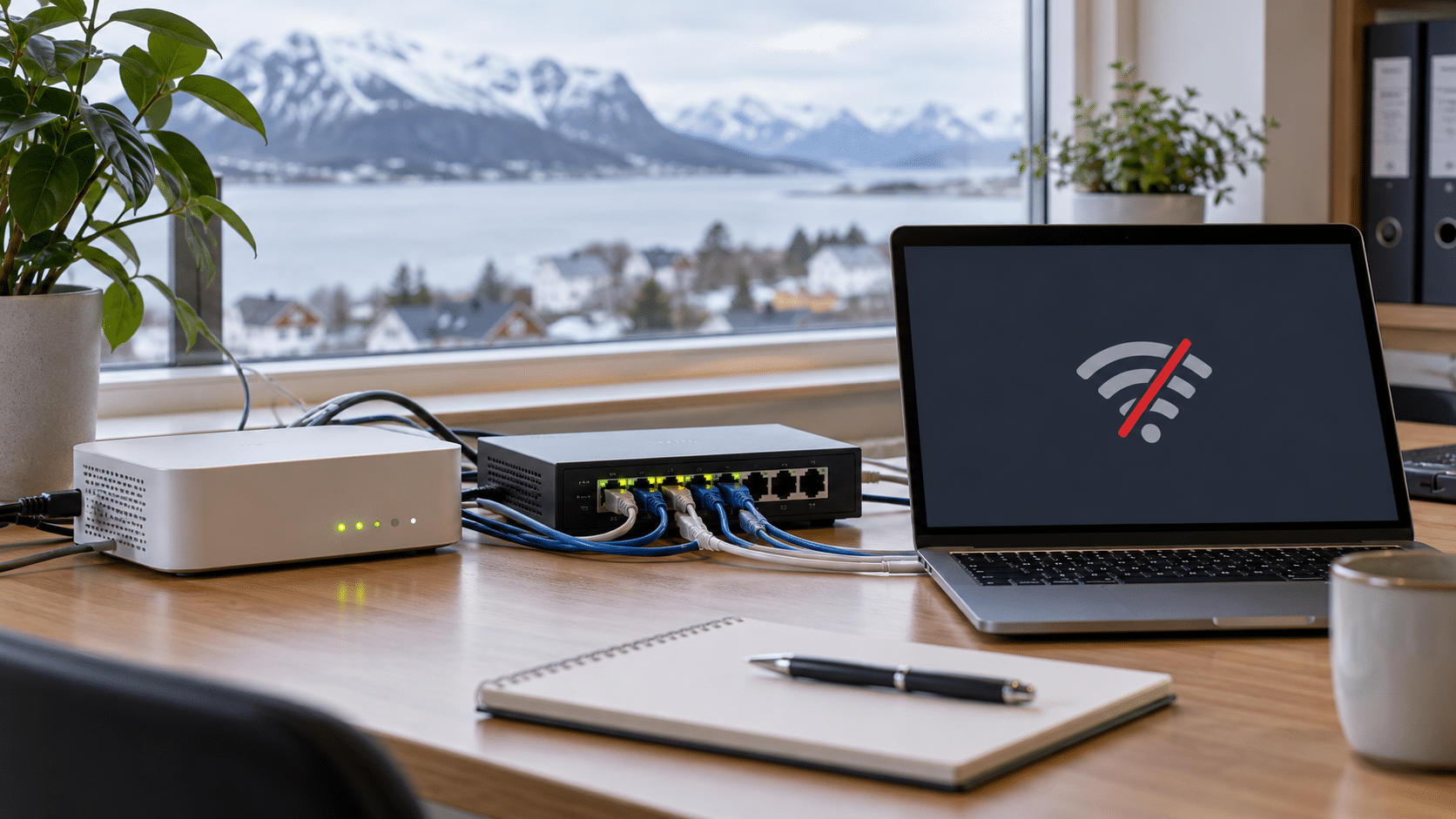
Når internett forsvinner på kontoret, er det fristende å trekke strømmen fra alt nettverksutstyr. Begynn heller med å finne ut hvor feilen faktisk ligger. Hvis bare én PC eller én tjeneste er berørt, kan en omstart av hele kontornettet gjøre situasjonen verre og skjule nyttige spor. Denne rekkefølgen hjelper dere å gi IT-hjelpen eller internettleverandøren en presis feilmelding.
1. Finn ut hva som er nede
Spør først: Gjelder feilen én enhet, alle enheter på Wi-Fi, også kablede enheter, eller bare én nettside eller skytjeneste? Prøv en annen kjent nettside og en annen enhet. Hvis en mobiltelefon virker på mobilnett, men ikke på kontorets Wi-Fi, sier det noe om hvor feilen kan ligge. Hvis PC-en har internett via kabel, men ikke via Wi-Fi, peker det mot det trådløse nettet snarere enn hele internettlinjen. Dette er ledetråder, ikke en sikker diagnose.
På en Windows-PC kan dere også kontrollere om maskinen faktisk er koblet til riktig nettverk. Microsofts veiledning for Wi-Fi-feil skiller mellom manglende tilkobling, tilkobling uten internett og problemer som bare gjelder én app eller nettside. Noter hva dere observerer før dere endrer noe.
2. Gjør de enkle kontrollene uten å endre oppsettet
- Se om ruter, hjemmesentral, svitsj og trådløse aksesspunkter har strøm. Noter hvilke statuslys som er slukket eller viser feil, men tolk dem etter utstyrets dokumentasjon.
- Kontroller at synlige strømkabler og nettverkskabler sitter som de skal. Ikke flytt kabler mellom porter på måfå.
- Hvis bare én PC er berørt, prøv en vanlig omstart av den PC-en og kontroller nettverksvalget. Ikke begynn med å endre felles DNS-, brannmur- eller ruterinnstillinger.
- Hvis bare én ekstern tjeneste feiler, sjekk tjenestens egen statusmelding via en annen forbindelse før dere konkluderer med at kontornettet er nede.
En planlagt omstart av modem eller ruter kan være riktig, og Microsoft beskriver det som et feilsøkingstrinn. På et kontor bør den likevel avtales med den som har ansvar for nettet: omstarten bryter forbindelsen for alle og kan påvirke telefoni, betaling, fjernaksess eller annet utstyr. Ikke bruk fabrikktilbakestilling som førstehjelp. Den kan fjerne et oppsett dere trenger for å komme på nett igjen.
3. Avklar hvem som eier feilen
Hvis både kablet og trådløs tilgang er borte for flere enheter, sjekk driftsmeldinger fra internettleverandøren via mobilnett. Registrer tidspunktet feilen startet, hvilke lokaler og tjenester som er berørt, og hva dere allerede har testet. Kontakt leverandøren med disse opplysningene og noter saksnummeret. Selv om leverandøren har en kjent feil, kan bedriften samtidig ha en lokal feil; en driftsmelding er ikke bevis for årsaken på deres adresse.
Hvis leverandøren melder at linjen er oppe, må kontorets eget utstyr og oppsett undersøkes videre. Da er det nyttig å vite hvem som administrerer brannmur, trådløst nett og eventuelle forbindelser mellom lokasjoner. Trønder Data kan bistå med nettverksinstallasjon og feilsøking når dere trenger hjelp til å finne bruddpunktet.
4. Hold virksomheten i gang på en kontrollert måte
Har dere en avtalt reserveforbindelse, kan den brukes etter den planen dere har testet. Mobilnett kan hjelpe med e-post eller enkelte skytjenester, men det er ikke sikkert at interne systemer, skrivere, telefoni eller sikkerhetspolicyer virker på samme måte. Ikke flytt kundedata til private kontoer eller koble om brannmuren spontant for å få én tjeneste til å virke. En bredere beredskapsplan for småbedrifter bør angi hvilke oppgaver som må fungere først, hvem som beslutter midlertidige tiltak, og hvilke kontaktkanaler som er tilgjengelige når nettet er nede.
5. Kontroller mer enn at en nettside åpner
Når forbindelsen ser ut til å være tilbake, test de arbeidsoppgavene som faktisk stoppet: e-post, fagsystem, betaling, telefoni, VPN og tilgang mellom lokasjoner der det er relevant. Skriv ned når feilen ble løst og om noe fortsatt er ustabilt. Hvis problemet etterpå er lav eller varierende hastighet snarere enn full stans, kan en måling fra en kablet enhet gi et bedre sammenligningsgrunnlag enn én tilfeldig Wi-Fi-test. Nkoms Nettfart er et tilgjengelig verktøy for hastighetsmåling, men én test alene forklarer ikke årsaken til en feil.
Den viktigste gevinsten av denne fremgangsmåten er ikke at ansatte skal bli nettverksteknikere. Det er at dere raskere kan skille mellom lokal enhetsfeil, Wi-Fi-feil, leverandørfeil og en tjeneste som er nede, uten å miste kontrollen over nettet mens dere feilsøker.