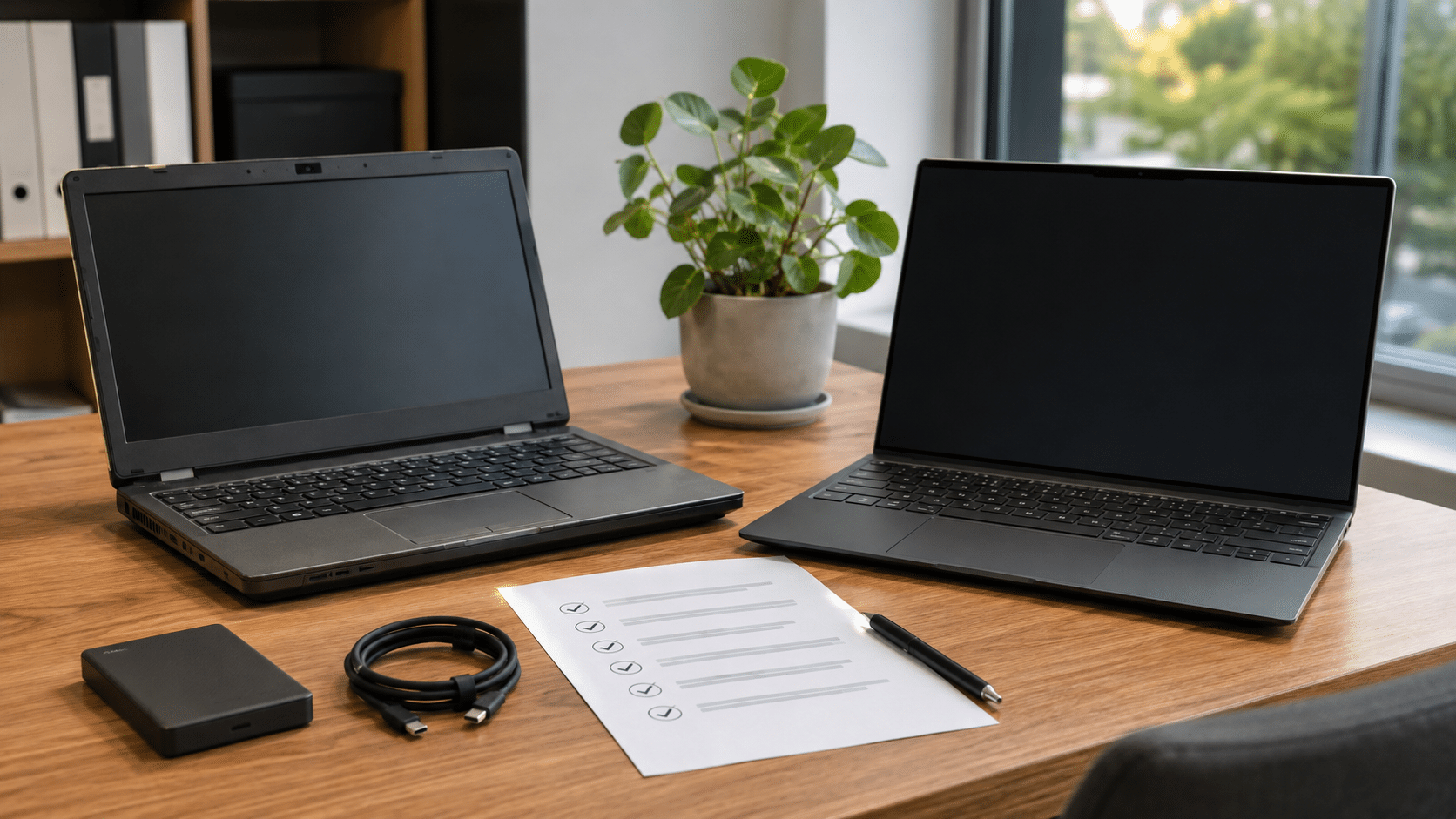
En treg jobb-PC trenger ikke automatisk å erstattes. Noen ganger holder det å rydde opp, bytte lagringsdisk eller øke minnet. Andre ganger er plattformen blitt en flaskehals som ikke lenger kan oppgraderes på en fornuftig måte. En enkel vurdering av maskinvare, arbeidsbehov og driftsrisiko gjør det mulig å bytte planlagt i stedet for midt i en travel arbeidsdag.
Ikke bruk alder som eneste beslutningsregel
To PC-er som er kjøpt samtidig kan ha svært forskjellig restlevetid. Den ene brukes til e-post og enkle kontoroppgaver. Den andre kjører store regneark, tegneprogrammer, mange nettleserfaner eller andre krevende arbeidsverktøy. Batteri, kjøling, lagringsplass og tidligere reparasjoner påvirker også vurderingen.
Start derfor med spørsmålet: Gjør PC-en fortsatt jobben den er satt til, med et operativsystem og programvare som får nødvendige sikkerhetsoppdateringer? Hvis svaret er ja, finnes det ingen grunn til å bytte bare fordi kalenderen har passert en bestemt dato.
Hvis svaret er nei, må dere finne ut om problemet skyldes én oppgraderbar flaskehals eller om hele plattformen er blitt for begrenset.
Finn flaskehalsen før dere bestiller nytt
«PC-en er treg» er en beskrivelse, ikke en diagnose. Undersøk når tregheten oppstår og hvilke ressurser som er presset:
- Er minnet fullt når de vanlige programmene er åpne?
- Er lagringsdisken nesten full, svært treg eller ustabil?
- Er prosessoren kontinuerlig belastet av arbeidsoppgavene?
- Blir maskinen unormalt varm eller reduserer den ytelsen på grunn av kjøling?
- Er batteriet, skjermen, tastaturet eller kontaktene blitt en driftsrisiko?
- Skyldes problemet programvare, synkronisering, skadevare eller et mislykket oppsett i stedet for maskinvaren?
En slik kontroll hindrer to dyre feil: å kjøpe ny PC når et avgrenset tiltak ville løst problemet, og å bruke penger på småoppgraderinger når hovedkort, prosessor eller øvrig maskinvare uansett setter en lav grense.
Trenger dere hjelp til å skille programvarefeil fra maskinvarebegrensninger, beskriver Trønder Data hva som inngår i datahjelp for bedrifter.
Når er oppgradering det fornuftige valget?
Oppgradering er mest interessant når PC-en ellers er stabil, støtter et oppdatert operativsystem og har én tydelig begrensning. Mer minne kan hjelpe når arbeidssettet er større enn tilgjengelig RAM. En raskere eller større SSD kan gi bedre respons og nødvendig arbeidsplass dersom lagringen er flaskehalsen.
På enkelte stasjonære maskiner kan en samlet oppgradering av hovedkort, prosessor og minne være mulig. På mange bærbare PC-er er oppgraderingsrommet langt mindre. Det må derfor undersøkes mot den konkrete modellen, ikke antas ut fra produktnavnet.
Regn med hele jobben: deler, arbeid, sikkerhetskopi, flytting av data, testing og tiden brukeren er uten maskinen. En rimelig del er ikke nødvendigvis en rimelig løsning hvis flere komponenter snart må byttes eller arbeidet blir omfattende.
Når peker vurderingen mot ny PC?
Utskifting er normalt mer fornuftig når flere av disse forholdene gjelder samtidig:
- PC-en kan ikke kjøre et operativsystem som fortsatt får sikkerhetsoppdateringer.
- Hovedkort eller prosessor blokkerer den ytelsen eller minnemengden arbeidet krever.
- Maskinen har flere feil, ustabilitet eller gjentatte reparasjoner.
- De vanlige oppgavene tar merkbart lengre tid selv etter at programvare og lagring er kontrollert.
- En uventet stans vil koste mer enn en planlagt overgang.
- Nødvendige programmer, sikkerhetsfunksjoner eller tilbehør kan ikke brukes på en støttet og stabil måte.
Windows 10 nådde slutten av ordinær støtte 14. oktober 2025. Microsoft opplyser at systemet fortsatt kan starte og brukes, men at det ikke lenger mottar vanlige sikkerhetsoppdateringer eller teknisk støtte. En PC som fortsatt kjører Windows 10 må derfor vurderes ut fra virksomhetens overgangsplan, eventuelle særskilte støtteordninger og om maskinen kan kjøre Windows 11.
Microsofts systemkrav for Windows 11 omfatter blant annet en godkjent prosessor, TPM 2.0, Secure Boot, minst 4 GB RAM og minst 64 GB lagring. Dette er minimumskrav, ikke et løfte om at enhver arbeidsmengde vil fungere godt. Trønder Data har en egen side om hjelp med Windows 11.
Regn på ventetiden, ikke bare innkjøpsprisen
Tregt utstyr skaper mer enn irritasjon. Det stjeler korte perioder gjennom hele dagen: oppstart, bytte mellom programmer, søk, lagring, videomøter og omstarter. Hver pause kan virke liten, men den gjentas.
Bruk egne tall i stedet for en generell levetidsregel. Noter hvor mange minutter som går tapt på en vanlig dag, hvor mange arbeidsdager det gjelder og hva virksomheten faktisk regner som intern timekostnad. Legg til sannsynligheten for akutt driftsstans, ekstra support og behovet for en hasteløsning.
Det betyr ikke at enhver treghet forsvarer ny maskin. Regnestykket skal sammenlignes med kostnaden og forventet effekten av en konkret oppgradering. Poenget er å gjøre den skjulte ventetiden synlig før den blir normal.
Lag en enkel utskiftingsliste
Små virksomheter trenger ikke et stort forvaltningssystem for å planlegge bedre. En kort, tilgangsstyrt oversikt kan være nok. Registrer:
- hvem eller hvilken rolle som bruker PC-en
- modell, garanti og nødvendige tilkoblinger
- operativsystem og støtte-/oppdateringsstatus
- minne, lagring og mulige oppgraderinger
- kritiske programmer og arbeidsoppgaver
- kjente feil og tidligere reparasjoner
- foreløpig beslutning: behold, oppgrader, følg med eller erstatt
- neste dato for vurdering
Da kan dere gruppere like behov, budsjettere og bestille før en maskin stopper. Oversikten bør ikke inneholde passord, gjenopprettingskoder eller mer personinformasjon enn formålet krever.
Planlegg overgangen rundt brukeren
Den tekniske installasjonen er bare halve jobben. Avklar først hvilke programmer, lisenser, skrivere, skjermer, dokkingstasjoner, fagverktøy og tilganger brukeren faktisk trenger. Kontroller også hvordan filer er lagret og sikkerhetskopiert. Synkronisering og sikkerhetskopiering er ikke det samme; viktige data må kunne gjenopprettes og verifiseres.
Gjør ny eller midlertidig PC klar før den gamle tas inn dersom arbeidet ikke kan stå. Avtal et konkret tidsvindu. For noen passer en dag med lånemaskin. For andre er planlagt fravær eller ferie et bedre tidspunkt. Det viktige er at brukeren, virksomheten og IT-hjelpen vet når maskinen er utilgjengelig og hva som er reserveplanen.
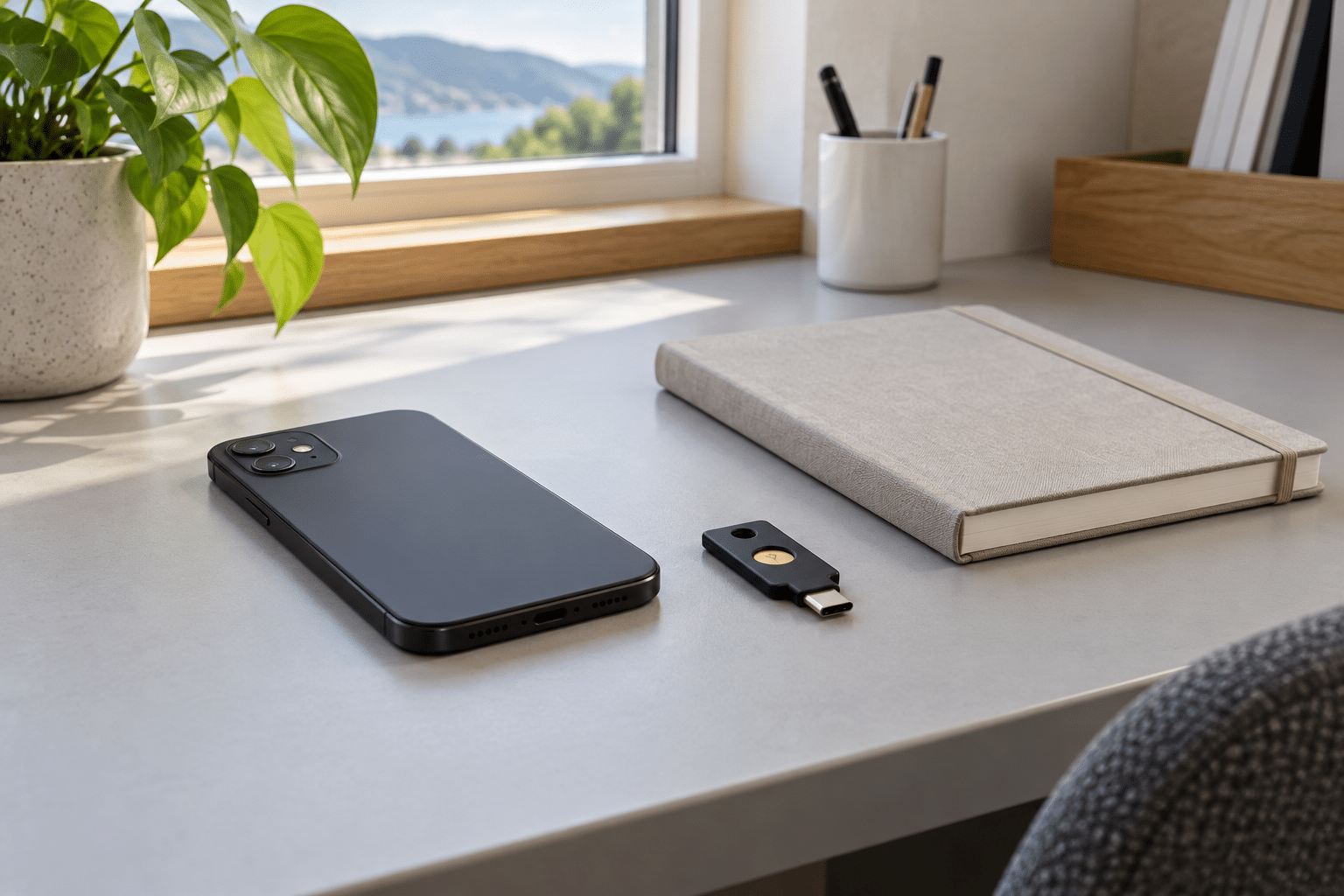
Test innlogging, tofaktorautentisering, e-post, filer, nettleserprofiler, fagprogrammer, utskrift og nødvendig tilbehør før den gamle PC-en slettes. Ved kritiske arbeidsoppgaver bør den gamle maskinen holdes kontrollert tilgjengelig til den nye løsningen er bekreftet, så lenge dette er sikkerhetsmessig forsvarlig.
Les mer om sikkerhetskopiering for bedrifter dersom dataflytting og gjenoppretting ikke allerede er avklart.
Avtal sikker sletting og videre bruk
Før en gammel PC selges, gis videre, gjenbrukes eller leveres som avfall, må virksomheten vite hvilke data som finnes på den og hvordan de skal fjernes. Vanlig sletting av filer er ikke i seg selv en dokumentert avhendingsrutine.
Avtal behovet for sikker sletting, hvem som utfører den og hvilken bekreftelse virksomheten trenger. Metoden må tilpasses lagringsmediet, datatypen og risikoen. Kontoer, enhetsadministrasjon og lisenser må også fjernes kontrollert, men først etter at nødvendige data og tilganger er overført og testet.
Utstyr som fortsatt fungerer kan vurderes for ombruk etter sletting og teknisk kontroll. Utstyr som ikke skal brukes videre må håndteres gjennom en lovlig ordning for elektrisk og elektronisk avfall. Miljødirektoratet beskriver returordningene for EE-avfall og fremhever tiltak for å beskytte sensitive data fra datamaskiner og andre enheter.
En beslutning i fire trinn
- Kartlegg: Finn arbeidsbehovet, flaskehalsen, støttekravene og konsekvensen av nedetid.
- Sammenlign: Beregn hele kostnaden og forventet levetid for oppgradering mot en ferdig konfigurert erstatning.
- Planlegg: Velg tidsvindu, lånemaskin eller overlapp, og avklar data, programmer, tilganger og testing.
- Avslutt kontrollert: Bekreft at ny løsning fungerer før sikker sletting, ombruk eller innlevering av gammel PC.
Den beste utskiftingen er den brukeren knapt merker. Det krever ikke at alle PC-er byttes samtidig. Det krever at virksomheten oppdager begrensningene tidlig nok til å velge mellom reparasjon, oppgradering og erstatning mens den fortsatt har tid til å velge.