Slik undersøker du DNS-oppslag og finner riktig resolver før du tømmer lokal DNS-cache i Linux. Konkrete, skånsomme steg for systemd-resolved.

En gammel DNS-oppføring på din egen Linux-maskin kan noen ganger forklare hvorfor et domenenavn peker feil etter en endring. Men «DNS-cache» er ikke én felles tjeneste på alle Linux-systemer. Finn først ut hvilken resolver maskinen bruker, og ikke start nettverkstjenester på nytt bare for å prøve deg fram.
1. Sjekk om problemet gjelder navneoppslag
Noter domenenavnet som feiler og om andre nettsteder virker. Hvis bare én nettleser eller ett nettsted har problemet, er det ikke sikkert den lokale resolver-cachen er årsaken. Har du resolvectl, kan resolvectl query domenenavn.no vise hva systemd-resolved svarer. Bytt eksempeldomenet med det faktiske navnet. Sammenlign resultatet med det du forventer før du sletter noe.
2. Finn resolveren som brukes
resolvectl status viser DNS-innstillinger når systemd-resolved er tilgjengelig. Du kan også se om tjenesten kjører med systemctl is-active systemd-resolved. At den kjører, er likevel ikke alene bevis for at alle oppslag fra alle programmer går gjennom den. NetworkManager kan være konfigurert med blant annet systemd-resolved eller dnsmasq som DNS-løsning. Hvis resolvectl ikke finnes eller oppsettet er uklart, undersøk distribusjonens og nettverksoppsettets dokumentasjon før du velger kommando.
3. Tøm bare den lokale cachen du har identifisert
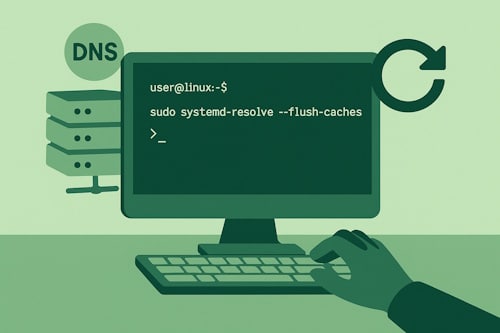
Når maskinen faktisk bruker systemd-resolved for oppslaget du undersøker, kan sudo resolvectl flush-caches tømme tjenestens lokale DNS-ressursposter. Kommandoen endrer ikke en ekstern DNS-server, nettleseren eller nettstedet. resolvectl statistics viser resolver-statistikk, men tellere og cachestørrelse kan endre seg straks nye oppslag gjøres; ikke krev at alle tall skal stå på null som eneste bekreftelse. Prøv heller det konkrete domenet igjen og sammenlign svaret.
4. Hvis problemet fortsetter
Kontroller hvilke DNS-servere og søkedomener som er satt for riktig nettverkstilkobling, særlig hvis du bruker VPN eller flere nettverk. Undersøk også om selve domenet eller DNS-serveren svarer feil. Unngå systemctl restart NetworkManager som standardtiltak: på en maskin du administrerer over nett kan en nettverksomstart bryte forbindelsen. Andre lokale resolver-tjenester har egne metoder og må håndteres etter oppsettets dokumentasjon.
Er terminalen ny for deg, se innføringen i Linux-terminalen. De lesende kontrollene bør komme før endringer i nettverksoppsettet.
Kilder: resolvectl(1), systemd-resolved(8) og NetworkManager-konfigurasjon.

Legg igjen en kommentar