Slik fjerner du programmer trygt i Debian og Ubuntu: identifiser om appen er installert med APT, Flatpak eller Snap, vurder hva som blir fjernet, og kontroller resultatet.
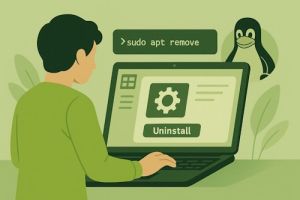
Et program kan være installert som en APT-pakke, en Flatpak-app eller en Snap-app. Bruk samme verktøy til å fjerne det som ble brukt ved installasjonen. Fremgangsmåten under gjelder Debian- og Ubuntu-baserte systemer med disse verktøyene; andre distribusjoner kan ha andre pakkehåndterere.
Før du fjerner programmet
Lukk programmet, og ta vare på dokumenter, profiler eller innstillinger du trenger senere. Avinstallering er ikke det samme som en sikkerhetskopi. Er du usikker på hvordan programmet ble installert, sjekk det først: apt list --installed viser installerte APT-pakker, flatpak list --app viser Flatpak-apper, og snap list viser Snap-pakker. Se etter nøyaktig pakke- eller app-ID før du fortsetter. Et program kan finnes i mer enn ett format.
APT: kontroller hva som fjernes
For en APT-pakke bruker du sudo apt remove pakkenavn. Les listen over pakker som foreslås fjernet før du bekrefter; avbryt hvis den inneholder noe du fortsatt trenger. sudo apt purge pakkenavn fjerner i tillegg pakkens konfigurasjonsfiler som APT administrerer. Ingen av kommandoene er en generell opprydding i brukerens hjemmemappe.
APT kan etterpå foreslå sudo apt autoremove for avhengigheter som ikke lenger trengs. Dette er et eget valg, ikke et obligatorisk siste steg. Les også denne fjernelisten før du bekrefter.
Flatpak og Snap: bruk riktig verktøy
Står appen i flatpak list --app, bruk flatpak uninstall app-ID med ID-en fra listen. Står den i snap list, bruk sudo snap remove pakkenavn. Flatpak og Snap har egne regler for lagrede data; ikke legg til valg som sletter appdata eller hindrer Snap-snapshot uten å vite hva du trenger å beholde.
Kontroller resultatet
Sjekk samme pakkeliste som du brukte til å identifisere installasjonen. Fravær av et kommandonavn i terminalen beviser ikke alene at hele programmet, dataene eller en installasjon i et annet format er borte. Trenger du hjelp med en maskin du er avhengig av i arbeidshverdagen, stopp før du bekrefter en fjerneliste du ikke forstår.
Skal du installere et alternativ etterpå? Se også hvordan du installerer programmer som .deb, Flatpak og AppImage.
Legg igjen en kommentar