Lær hvordan du aktiverer, bruker og feilsøker Bluetooth i Linux. Denne veiledningen viser deg trinn for trinn hvordan du kobler til trådløse enheter som hodetelefoner, tastatur og mobil, samt hvordan du løser vanlige problemer.
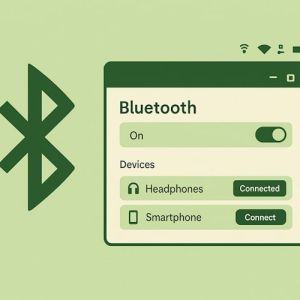
Disse stegene gjelder først og fremst GNOME på Linux. Bruker du et annet skrivebordsmiljø, kan navnene på menyene være annerledes.
Slå på og koble til Bluetooth
- Åpne Innstillinger → Bluetooth. I GNOME kan du også åpne aktivitetsoversikten og søke etter Bluetooth. Hvis panelet ikke viser en adapter, må du først kontrollere at PC-en har en Bluetooth-adapter som Linux gjenkjenner.
- Slå på Bluetooth-bryteren. Når panelet er åpent og Bluetooth er på, søker GNOME etter enheter i nærheten. At Bluetooth er på, betyr ikke at PC-en alltid er synlig for andre enheter. I GNOME er den synlig mens Bluetooth-panelet er åpent.
- Slå på enheten du vil koble til, og sett den i paringsmodus etter produsentens anvisning. Velg den i listen. Bekreft koden på begge enhetene dersom du blir bedt om det.
- Kontroller at enheten står som tilkoblet. Åpne enheten i Bluetooth-panelet senere for å koble fra eller fjerne sammenkoblingen. Valgene varierer med enhetstypen.
Når enheten ikke dukker opp
Sjekk først at enheten har strøm, at Bluetooth er på, og at den faktisk er i paringsmodus. Se også om flymodus eller en fysisk bryter på PC-en har slått av adapteren. Hvis Bluetooth-bryteren mangler eller er deaktivert, undersøk om adapteren blir gjenkjent og støttes av Linux. Det hjelper ikke å starte en tjeneste på nytt dersom maskinen ikke har en fungerende adapter. Når adapteren virker, men sammenkoblingen fortsatt feiler, kan du prøve å fjerne en gammel sammenkobling og pare enheten på nytt.
Bruker du Bluetooth-hodetelefoner og får forbindelse uten lyd, se også veiledningen om vanlige lydproblemer på PC.
Kilder
GNOME Help: Connect your computer to a Bluetooth device, GNOME Help: What is Bluetooth visibility? og GNOME Help: I cannot connect my Bluetooth device.



Legg igjen en kommentar