
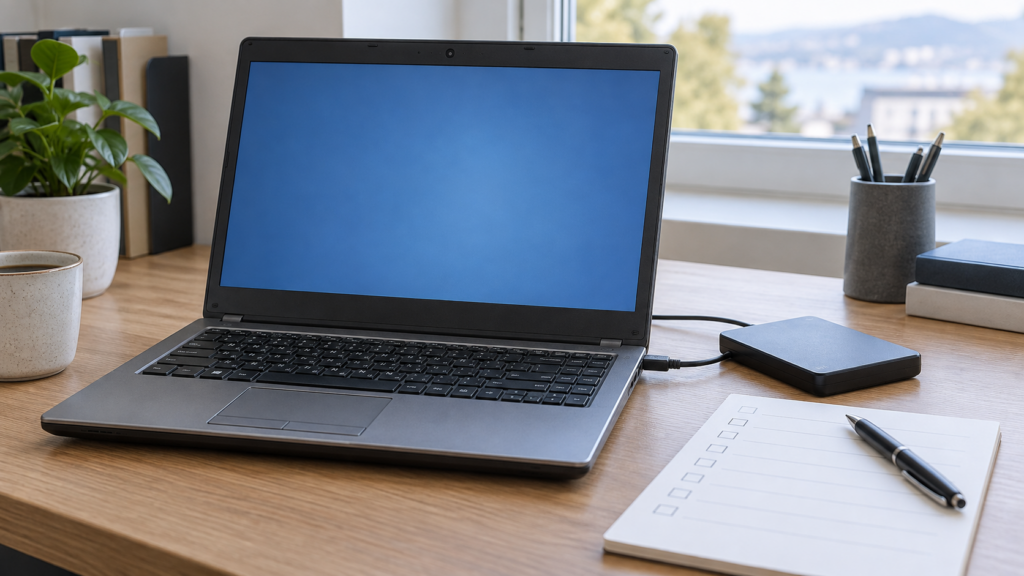
Windows 10 fungerer fortsatt på mange PC-er, men ordinær støtte for de vanlige utgavene tok slutt 14. oktober 2025. Det betyr at en PC som starter som før, ikke nødvendigvis får de sikkerhetsoppdateringene den trenger. For en bedrift er det derfor på tide å velge en konkret vei videre, ikke bare vente til maskinen slutter å virke.
Hva betyr slutten på støtte?
Microsoft avsluttet ordinære sikkerhetsoppdateringer og teknisk støtte for Windows 10 Home, Pro, Enterprise og Education i versjon 22H2. PC-en blir ikke automatisk ubrukelig, men risikoen ved å fortsette uten en plan øker når nye svakheter ikke lenger blir rettet gjennom vanlig oppdatering. Enkelte spesialutgaver, blant annet LTSC, har egne livsløp. Kontroller derfor hvilken utgave og versjon hver PC faktisk kjører før dere bestemmer tiltak.
Et antivirusprogram, en raskere disk eller en opprydding på PC-en kan være nyttig av andre grunner, men erstatter ikke sikkerhetsoppdateringer til operativsystemet. Microsoft beskriver både hva slutten på støtten innebærer og livsløpet for de ulike Windows-utgavene.
Tre veier videre
1. Oppgrader PC-en når den støtter Windows 11
En PC som oppfyller kravene og fortsatt dekker arbeidsbehovet, kan ofte brukes videre med Windows 11. Kontroller maskinvarekravene, og test viktige programmer, skrivere og annet utstyr før en bred oppgradering. Les også vår innføring i Windows 11.
2. Bytt ut PC-en når den ikke er egnet
En maskin som ikke støtter Windows 11, eller som allerede har problemer med ytelse, batteri eller reparasjoner, kan være en dårlig kandidat for mer arbeid. Vurder den opp mot faktisk bruk og forventet levetid. Vi har skrevet mer om når bedriften bør bytte PC.
3. Bruk utvidede sikkerhetsoppdateringer som overgang
Microsoft tilbyr et program for utvidede sikkerhetsoppdateringer (ESU) for kvalifiserte Windows 10-enheter. Det kan gi mer tid til en kontrollert overgang, men er ikke det samme som full ordinær støtte eller en varig modernisering. Vilkår og tilgjengelighet må sjekkes for den aktuelle enheten og virksomheten før dere baserer planen på ordningen. Se Microsofts beskrivelse av ESU.
Lag en oversikt før dere bestemmer dere
Start med en enkel liste over PC-ene: Windows-utgave og versjon, maskinmodell, hvem som bruker den, og hvilke programmer og enheter arbeidet er avhengig av. På en Windows-PC kan kommandoen winver vise versjonsopplysninger. Kontroller deretter om maskinen oppfyller Windows 11-kravene. Marker PC-er som trenger særskilt testing, for eksempel fordi de bruker eldre fagprogrammer eller spesialutstyr.
Før oppgradering eller utskifting bør dere vite hvor arbeidsfilene ligger, hva som faktisk blir sikkerhetskopiert, og hvordan data kan hentes tilbake. En kopi som aldri er prøvd gjenopprettet, er et svakt grunnlag for en overgang. Se vår artikkel om sikkerhetskopiering.
Gjennomfør overgangen i riktig rekkefølge
- Prioriter PC-er som brukes til kritiske oppgaver eller håndterer viktige data.
- Ta og kontroller sikkerhetskopi før dere endrer eller erstatter maskinen.
- Test de viktigste programmene og tilkoblet utstyr på én egnet PC først.
- Oppgrader eller bytt ut øvrige PC-er etter en avtalt rekkefølge.
- Kontroller innlogging, filer, e-post og nødvendige programmer etterpå.
- Slett virksomhetens data forsvarlig fra maskiner som tas ut av bruk.
Poenget er å gjøre valget per PC: oppgradere, erstatte eller bruke en tidsavgrenset overgangsordning. Trenger dere hjelp til å kartlegge maskinene og planlegge arbeidet, finner dere mer om datahjelp hos Trønder Data.