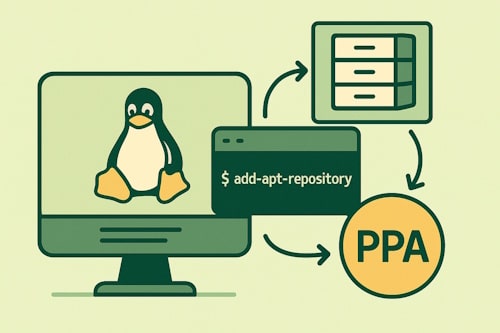
En PPA er et ekstra programvarelager på Launchpad for Ubuntu. Det kan gi tilgang til en pakke eller versjon som ikke finnes i distribusjonens vanlige kilder, men utvider også hvem du stoler på for programvare og oppdateringer. Bruk derfor ikke en PPA bare for å få «nyest mulig» versjon.
Før du legger til en PPA
- Sjekk først om pakken finnes i Ubuntus vanlige pakkekilder eller i en annen dokumentert distribusjonsmåte fra utgiveren.
- Åpne PPA-ens side på Launchpad. Kontroller hvem som eier den, hvilke pakker den publiserer, og om den støtter din Ubuntu-versjon.
- Vurder om du vil gi denne utgiveren tilgang til å levere pakkeoppdateringer på maskinen. På en arbeidsmaskin bør ekstra kilder avklares med den som forvalter systemet.
En Ubuntu-PPA er ikke en generell oppskrift for Debian. Bruk distribusjonens egne kilder og dokumentasjon der. Hvis du trenger hjelp til å velge mellom vanlige pakkeformater, se guiden til .deb, Flatpak og AppImage.
Legg til og kontroller kilden i Ubuntu
Når du har valgt en konkret PPA, erstatt plassholderne med eier og arkivnavn fra Launchpad. Ubuntu dokumenterer denne fremgangsmåten for en offentlig PPA:
sudo add-apt-repository ppa:UTGIVER/NAVN
sudo apt update
Kontroller meldinger fra apt update før du fortsetter. Sjekk så kandidatversjon og kilde med apt-cache policy pakkenavn. Installer bare pakken du faktisk trenger med sudo apt install pakkenavn, og les listen over foreslåtte endringer før du bekrefter. PPA-en kan tilby oppdateringer til flere pakker enn den du opprinnelig lette etter.
Fjern kilden uten å anta at pakkene rulles tilbake
Hvis du ikke lenger vil hente oppdateringer fra en PPA, fjern den samme kilden du la til, og oppdater pakkelistene:
sudo add-apt-repository --remove ppa:UTGIVER/NAVN
sudo apt update
Dette fjerner kilden, men avinstallerer ikke automatisk pakker som allerede kom fra den, og er heller ikke det samme som å nedgradere dem. Bruk apt-cache policy pakkenavn til å undersøke hva som nå er tilgjengelig. Hvis PPA-en har erstattet viktige systempakker, planlegg tilbakeføringen separat og kontroller alle foreslåtte installasjoner, nedgraderinger og fjerninger. Verktøyet ppa-purge kan forsøke en tilbakeføring til Ubuntu-pakker, men skal ikke kjøres som et ubetinget oppryddingssteg.
Ved feil eller ukjent kilde
APT-kilder kan ligge i både .list– og .sources-filer under /etc/apt/sources.list.d/. Ikke slett en fil bare fordi navnet ser fremmed ut; finn ut hvilken kilde den representerer. Ved signaturfeil, manglende utgivelse eller 404-feil: stopp, kontroller PPA-ens Launchpad-side og din Ubuntu-versjon, og fjern eller rett den konkrete kilden. Ikke slå av signaturkontroll for å få oppdateringen gjennom.