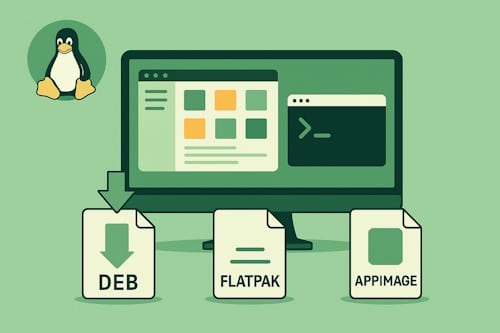
På Debian- og Ubuntu-baserte Linux-systemer kan du møte programmer som APT-pakker, lokale .deb-filer, Flatpak-apper eller AppImage-filer. De installeres og oppdateres på ulike måter. Velg først en kilde du stoler på, og bruk helst distribusjonens eget programvarelager når programmet finnes der.
Velg format før du installerer
Et program kan være tilgjengelig i flere formater. Se etter hvem som publiserer pakken, hvilken versjon du trenger, og hvordan oppdateringer skal leveres. Ikke aktiver en ny pakkekilde bare fordi et søk i én programvarebutikk ikke ga treff. På en arbeidsmaskin bør du også følge virksomhetens regler for godkjent programvare.
Lokal .deb-fil: la APT håndtere avhengigheter
Har du lastet ned en .deb-fil fra en verifisert utgiver, gå til mappen der filen ligger og installer den med APT. Punktum og skråstrek i kommandoen sier at filen ligger i gjeldende mappe. Bytt ut filnavnet med det faktiske navnet:
sudo apt install ./filnavn.debAPT forsøker å hente nødvendige avhengigheter fra de konfigurerte pakkekildene. Les hva den foreslår å installere, oppgradere eller fjerne før du bekrefter. Stopp hvis listen er uventet. Bruk ikke sudo apt -f install som et automatisk ettersteg på hver installasjon; det er en feilsøkingskommando ved et konkret pakkeproblem, og også da må den foreslåtte endringen vurderes.
Flatpak: kontroller kilde og app-ID
Sjekk først om Flatpak er tilgjengelig og hvilke kilder som allerede er lagt til med flatpak remotes. Hvis du velger å bruke Flathub og kilden ikke finnes fra før, viser Flatpaks dokumentasjon denne kommandoen:
flatpak remote-add --if-not-exists flathub https://dl.flathub.org/repo/flathub.flatpakrepoÅ legge til en kilde er et eget tillitsvalg. Kontroller deretter riktig app-ID og kilde, for eksempel med flatpak search gimp. Flatpaks dokumentasjon bruker flatpak install flathub org.gimp.GIMP som eksempel. Les bekreftelsen før du installerer; kommandoen kan også hente nødvendige kjøremiljøer.
AppImage: kjør en fil fra en kjent utgiver
En AppImage er en kjørbar fil, ikke en APT- eller Flatpak-pakke. Last den ned fra en kilde du kan kontrollere. Når du står i mappen med filen, kan du gjøre den kjørbar og starte den slik, med det faktiske filnavnet:
chmod +x filnavn.AppImage
./filnavn.AppImage
Ikke kjør ukjente nedlastinger bare fordi de kan gjøres kjørbare. AppImage-filen kan fjernes senere, men programmets egne innstillinger eller data kan ligge igjen. Kontroller også hvordan utgiveren leverer oppdateringer.
Skal programmet fjernes igjen? Les hvordan du avinstallerer APT-, Flatpak- og Snap-programmer trygt; sletting av en AppImage-fil må vurderes separat fra programmets brukerdata.