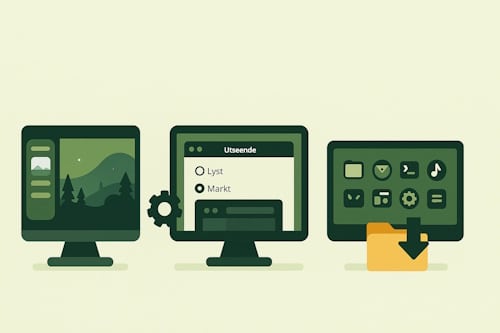
Det er skrivebordsmiljøet, ikke bare Linux-distribusjonen, som avgjør hvor innstillingene for bakgrunn, tema og ikoner ligger. Denne veiledningen skiller mellom GNOME og Xfce på Debian. Menynavn kan variere med språk og versjon.
GNOME: bakgrunn og lys eller mørk stil
Åpne aktivitetsoversikten, søk etter Utseende og åpne panelet. Her kan du velge en av bakgrunnene som følger med systemet, eller bruke Legg til bilde for å velge ditt eget. I samme panel kan du velge standard eller mørk stil. Endringen vises med en gang.
GNOMEs vanlige Utseende-panel er ikke en generell velger for vilkårlige ikonpakker eller vindustemaer. Ikke installer en ikonpakke og forvent at den automatisk dukker opp som et valg der. Slike endringer krever andre verktøy og kan oppføre seg ulikt mellom GNOME-versjoner og programmer.
Xfce: bakgrunn, stil og ikoner
- Åpne Skrivebordsinnstillinger for å velge bakgrunnsbilde. Ved flere skjermer eller arbeidsområder, kontroller at du endrer den bakgrunnen du faktisk vil bruke.
- Åpne Utseende. Fanen Stil styrer utseendet på knapper og menyer i GTK-programmer; fanen Ikoner lar deg velge blant installerte ikonpakker.
- Vil du endre rammen og knappene i vindustittelen, åpner du Vindusbehandling. Den innstillingen er separat fra GTK-stilen i Utseende.
Installere en ikonpakke på Debian med Xfce
Debians pakkearkiv inneholder for eksempel papirus-icon-theme. Du kan finne og installere den i pakkebehandleren, eller bruke terminalen:
sudo apt update
sudo apt install papirus-icon-theme
Velg deretter ønsket Papirus-variant under Utseende → Ikoner i Xfce. Hvis pakken ikke finnes, kontroller distribusjon, versjon og aktiverte pakkearkiv i stedet for å laste ned en tilfeldig installasjonsfil. Se også veiledningen om å installere programmer i Linux.
Kilder
GNOME Help: Change the appearance of your desktop, Xfce Docs: Appearance, Xfce Docs: Window Manager Preferences og Debian-pakken papirus-icon-theme.