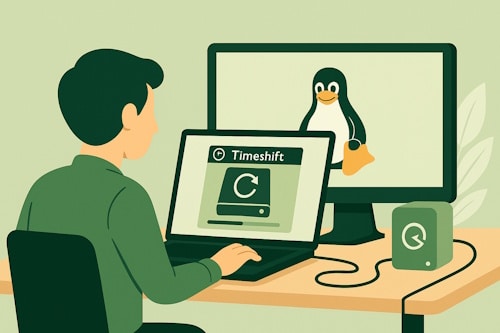
Timeshift lager øyeblikksbilder som kan hjelpe deg å gjenopprette Linux-systemet etter en feil eller en mislykket endring. Det er ikke en erstatning for sikkerhetskopi av dokumenter, bilder og andre personlige filer. Disse er utelatt som standard, ifølge Timeshifts dokumentasjon.
Hva skal Timeshift beskytte?
Bruk Timeshift som en tilbakevei for systemfiler og innstillinger. Planlegg en egen filbackup for innholdet ditt, og prøv at den faktisk kan gjenopprettes. Hvis du har valgt å ta med noe fra hjemmemappen i Timeshift, må du kontrollere dette før gjenoppretting: slike filer og innstillinger kan bli overskrevet når et eldre øyeblikksbilde legges tilbake.
Slik setter du opp et systemøyeblikksbilde
- Installer fra distribusjonens pakkekilde. Søk etter Timeshift i programvarebehandleren. På Debian- eller Ubuntu-baserte systemer der pakken finnes, kan du også bruke
sudo apt updateog derettersudo apt install timeshift. - Velg metode etter systemet ditt. Timeshift tilbyr RSYNC-øyeblikksbilder og Btrfs-øyeblikksbilder på støttede Btrfs-oppsett. Ikke velg Btrfs bare fordi disken bruker dette filsystemet; kontroller at partisjonsoppsettet støttes.
- Velg lagringssted og beholdning. Kontroller at det er nok ledig plass, og velg en plassering som passer systemet og metoden. Sett en tidsplan og antall øyeblikksbilder ut fra hvor ofte du endrer systemet og hvor mye plass du har. Et øyeblikksbilde på samme disk beskytter ikke mot at hele disken svikter.
- Lag et manuelt øyeblikksbilde. Bruk «Create» før en større systemendring, og kontroller at bildet faktisk vises i listen. Et oppsett som aldri har laget et bilde, gir ingen tilbakevei.
Når du må gjenopprette
Velg riktig øyeblikksbilde og «Restore». Les gjennom hvilke partisjoner og filer som blir berørt før du bekrefter. Har du tatt med filer fra hjemmemappen, bør du kontrollere en separat, fersk filbackup først. Gjenoppretting av et systembilde er ikke en garanti for at alle dokumenter, oppdateringer eller programmer kommer tilbake akkurat slik du forventer.
For en bredere plan for kopier av viktige data, se også veiledningen vår om sikkerhetskopiering og gjenoppretting. Timeshift er ett verktøy for systemet, ikke hele backupstrategien.